Dokumentbilder

Kann ein vanceai PDF-Optimierer Ihr Dokument verbessern?

Wenn eine gescannte Seite unscharf aussieht, prüfen Sie zunächst, ob ihr Text Teil eines Bildes ist. Eine Bildoptimierung kann die Seite leichter lesbar machen, bearbeitet aber nicht automatisch eine PDF-Datei oder wandelt einen Scan in durchsuchbaren Text um.

Zugang und Preise prüfen
Bildbezogene Visualisierung von Vanceai

Dieser Einstieg im Vergleich zum allgemeinen Einstieg

Eine Suche nach einem vanceai PDF-Optimierer beginnt oft mit einem Dokument, während eine allgemeine Suche nach Bildoptimierung mit einem Bild beginnt. Der Unterschied ist wichtig: Eine PDF-Datei ist ein Container, dessen Seiten auswählbaren Text, gescannte Bilder oder beides enthalten können.

Die drei Aufgaben eines PDF-orientierten Arbeitsablaufs

Bevor Sie Vanceai auf ein Dokumentbild anwenden, trennen Sie die Arbeit an der Datei von der Verbesserung der Bildqualität. Diese Prüfungen helfen Ihnen, eine Seite nicht zu verändern, die keine visuelle Optimierung benötigt.

Seitentyp bestimmen

Versuchen Sie, in Ihrem Dokumentbetrachter eine Textzeile auszuwählen. Wenn die Wörter auswählbar und bereits scharf sind, hilft es wahrscheinlich nicht, ein Bild zu vergrößern. Wenn sich die ganze Seite wie ein einziges Bild verhält, arbeiten Sie stattdessen mit ihrem Scanbild.

Eine Kopie der Originaldatei aufbewahren

Bewahren Sie das Originaldokument auf, bevor Sie Seiten extrahieren oder exportieren. Mit einem separaten Seitenbild können Sie die Seite prüfen und gegebenenfalls optimieren, ohne die Originaldatei wie ein bearbeitbares Bild zu behandeln.

Buchstaben in Lesegröße prüfen

Vergleichen Sie die ursprüngliche und die bearbeitete Seite in der Größe, in der sie tatsächlich gelesen wird. Achten Sie besonders auf Kleingedrucktes, Satzzeichen, Unterschriften, Tabellen und feine Linien; ein optisch glatteres Ergebnis kann dennoch wichtige Details verändern.
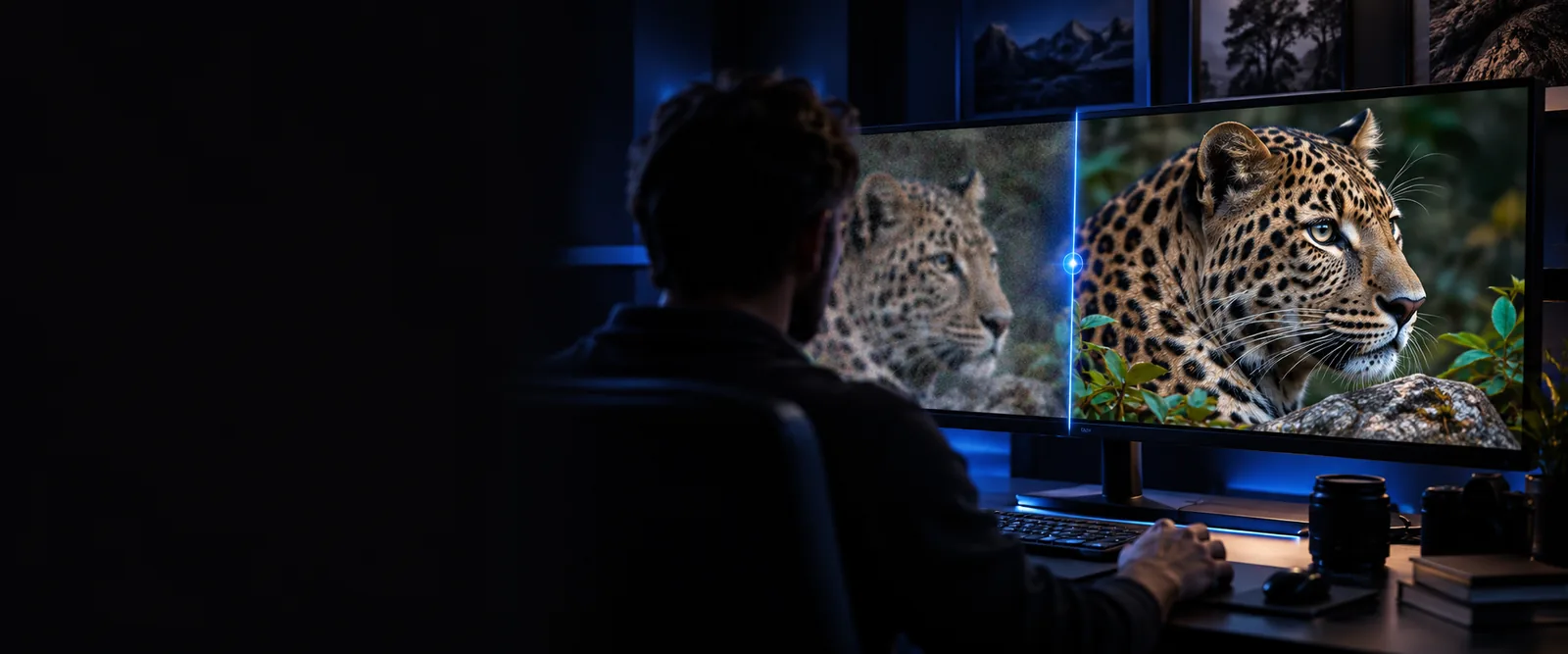
So beginnen Sie mit Dokumentbildern

Extrahieren oder exportieren Sie zunächst eine repräsentative gescannte Seite und prüfen Sie, ob eine Bildverbesserung hilfreich ist, bevor Sie die übrigen Seiten bearbeiten. Wählen Sie je nach Inhalt dieser Seite den passenden Weg, statt anzunehmen, dass jedes Dokument dieselbe Behandlung benötigt.

Ehrenamtliche Archivkraft

Ein alter Newsletter enthält ein verblasstes Foto neben gut lesbarem Text. Testen Sie die Bearbeitung des Fotos separat, damit Kontraständerungen die angrenzenden Buchstaben nicht unleserlich machen.

Für das Foto selbst ist eine Restaurierung sinnvoller als eine Anpassung des gesamten Dokuments.

vanceai Foto-Restaurator

Schulungskoordination

Ein Handout enthält ein Standbild aus einer Aufnahme. Klären Sie vor dem Erstellen einer Kopie, ob die Aufnahme oder das extrahierte Seitenbild das eigentliche Problem ist.

Wenn die gesamte Aufnahme klarer werden soll, ziehen Sie stattdessen einen Weg zur Videoverbesserung in Betracht.

vanceai Videoverbesserung

Büroverwaltung

Ein gescanntes Formular hat blasse Linien und kleine gedruckte Beschriftungen. Exportieren Sie eine Seite zum Testen, halten Sie das Original zum Vergleich bereit und prüfen Sie nach jeder visuellen Änderung jedes Feld.

Wenn die Seite im Wesentlichen ein Einzelbild ist, prüfen Sie die Möglichkeiten der Online-Bildverbesserung.

vanceai Bildverbesserung online

Grenzen der Bildverbesserung bei Dokumenten

Verbessern Sie das Bild; überprüfen Sie die Informationen

Vanceai ist ein Ausgangspunkt für die Bildbearbeitung – kein Grund, davon auszugehen, dass PDFs direkt bearbeitet, Texte erkannt oder fehlende Zeichen originalgetreu rekonstruiert werden können. Eine Verbesserung kann das Erscheinungsbild eines Scans verändern, aber nicht feststellen, was ein unleserliches Wort ursprünglich lautete. Bewahren Sie bei Verträgen, Unterlagen und anderen wichtigen Dokumenten die Quelldatei auf und gleichen Sie wichtige Textstellen mit einer verlässlichen Kopie ab. Wenn Sie durchsuchbaren oder bearbeitbaren Text benötigen, verwenden Sie ein separates Verfahren zur Texterkennung und lesen Sie dessen Ergebnis Korrektur.

  • Originaldokument aufbewahren
  • Zuerst eine extrahierte Seite testen
  • Text vor dem Teilen überprüfen

Fragen zur PDF-Verbesserung

Gehen Sie nicht davon aus, dass Sie auf dieser Seite PDFs direkt hochladen oder bearbeiten können. Wenn Ihr Dokument aus gescannten Seiten besteht, exportieren Sie eine Seite als Bild und prüfen Sie die verfügbaren Bildtools, bevor Sie fortfahren. Lassen Sie die Original-PDF unverändert.

Nein. Eine reine Bildverbesserung macht Wörter nicht auswählbar. Durchsuchbarer Text erfordert eine optische Zeichenerkennung oder einen anderen Schritt zur Textextraktion. Lesen Sie das Ergebnis Korrektur, insbesondere wenn die Vorlage blass oder beschädigt ist.

Prüfen Sie sie zuerst bei einer angenehmen Zoomstufe. Wenn der Text scharf bleibt, bringt eine Bildverbesserung möglicherweise keinen Mehrwert und könnte eine ersetzte Seite weniger nützlich machen. Konzentrieren Sie sich stattdessen auf eingebettete Bilder, die tatsächlich verbessert werden müssen.

Ein klarer wirkendes Ergebnis ist kein Beweis dafür, dass jedes Zeichen korrekt ist. Sehr kleine oder fehlende Details lassen sich aus dem Scan möglicherweise nicht zuverlässig wiederherstellen. Vergleichen Sie wichtige Namen, Zahlen und Satzzeichen mit dem Original oder einer anderen vertrauenswürdigen Quelle.

Beginnen Sie mit einer repräsentativen Seite und prüfen Sie das Ergebnis, bevor Sie den Vorgang wiederholen. Die Seiten können sich in Schärfe, Layout und Textgröße unterscheiden. Eine Änderung, die einer Seite hilft, kann einer anderen schaden. Speichern Sie die bearbeiteten Seitenbilder getrennt, bis Sie sie überprüft haben.

Jetzt erstellen
Jetzt erstellen