Images de documents

Un améliorateur de PDF vanceai peut-il améliorer votre document ?

Si une page numérisée semble floue, commencez par vérifier si son texte fait partie d’une image. L’amélioration de l’image peut rendre la page plus facile à lire, mais elle ne modifie pas automatiquement le PDF et ne transforme pas une numérisation en texte consultable par recherche.

Vérifiez les conditions d’accès et les tarifs
Visuel de Vanceai axé sur l’image

Les trois étapes essentielles d’un traitement qui part d’un PDF

Avant d’essayer Vanceai sur une image de document, distinguez le traitement du fichier de l’amélioration de l’image. Ces vérifications vous aideront à éviter de modifier une page qui n’a pas besoin d’amélioration visuelle.

Déterminer le type de page

Essayez de sélectionner une ligne de texte dans votre lecteur de documents. Si les mots sont sélectionnables et déjà nets, agrandir une image a peu de chances d’aider. Si la page entière se comporte comme une seule image, partez plutôt de son image numérisée.

Conserver une copie de l’original

Conservez le document original avant d’extraire ou d’exporter des pages. Une image distincte de la page vous permet de l’examiner et, si nécessaire, de l’améliorer sans traiter le fichier source comme une image modifiable.

Vérifier les lettres à la taille de lecture

Comparez la page originale et la page traitée à la taille à laquelle elle sera réellement lue. Examinez attentivement les petits caractères, la ponctuation, les signatures, les tableaux et les traits fins : un résultat visuellement plus lisse peut néanmoins altérer des détails importants.
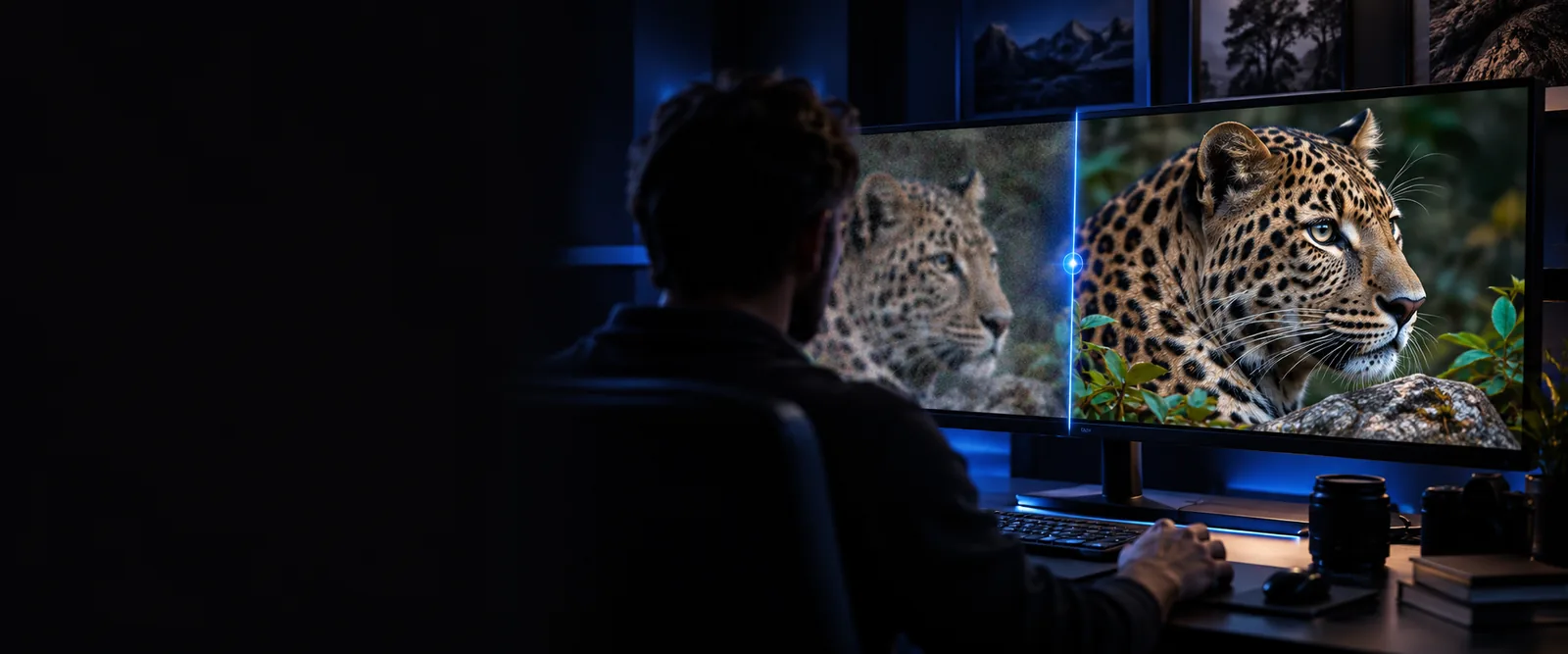
Comment commencer avec des images de documents

Extrayez ou exportez une page numérisée représentative, puis évaluez si l’amélioration de l’image est utile avant de traiter le reste. Choisissez une méthode adaptée au contenu de cette page, sans supposer que tous les documents nécessitent le même traitement.

Bénévole aux archives

Un ancien bulletin contient une photographie délavée à côté d’un texte lisible. Testez la photographie séparément pour que les changements de contraste ne masquent pas les lettres voisines.

Pour la photographie elle-même, la restauration est plus pertinente qu’un ajustement de l’ensemble du document.

restaurateur de photos vanceai

Responsable de la formation

Un document de formation contient une image fixe tirée d’un enregistrement. Déterminez si le problème vient de l’enregistrement source ou de l’image extraite de la page avant d’en faire une copie.

Si l’ensemble de l’enregistrement doit être plus net, envisagez plutôt une solution dédiée à la vidéo.

améliorateur de vidéos vanceai

Responsable administratif

Un formulaire numérisé présente des lignes pâles et de petites étiquettes imprimées. Exportez une page de test, conservez l’original à portée de main et inspectez chaque champ après toute modification visuelle.

Si la page est essentiellement une image fixe, explorez les outils d’amélioration d’image en ligne.

améliorateur d’image en ligne vanceai

Limites de l’amélioration des images de documents

Améliorez l’image ; vérifiez les informations

Vanceai est un point de départ axé sur l’image, mais ne permet pas de présumer que vous pouvez modifier directement un PDF, reconnaître du texte ou reconstituer fidèlement des caractères manquants. L’amélioration peut changer l’apparence d’un document numérisé, mais elle ne peut pas établir ce que disait à l’origine un mot illisible. Pour les contrats, les dossiers et les autres documents importants, conservez la source et vérifiez le texte essentiel à l’aide d’une copie fiable. Si vous avez besoin de mots consultables ou modifiables, utilisez un processus distinct de reconnaissance de texte et relisez-en le résultat.

  • Conservez le document original
  • Testez d’abord une page extraite
  • Vérifiez le texte avant de le partager

Questions sur l’amélioration des PDF

Ne supposez pas que cette page permet de téléverser ou de modifier directement un PDF. Si votre document se compose de pages numérisées, exportez une page sous forme d’image et examinez les outils d’image disponibles avant de poursuivre. Conservez le PDF original sans le modifier.

Non. L’amélioration de l’image seule ne permet pas de sélectionner les mots. Pour obtenir du texte consultable, il faut recourir à la reconnaissance optique de caractères ou à une autre étape d’extraction de texte. Relisez le résultat, surtout si la source est pâle ou endommagée.

Vérifiez-le d’abord à un niveau de zoom confortable. Si le texte reste net, l’amélioration de l’image risque de n’apporter aucun avantage et pourrait rendre une page de remplacement moins utile. Concentrez-vous plutôt sur les images intégrées qui ont réellement besoin d’être améliorées.

Un résultat qui paraît plus net ne prouve pas que chaque caractère est correct. Les détails très petits ou absents peuvent être impossibles à retrouver de manière fiable à partir de la numérisation. Comparez les noms, chiffres et signes de ponctuation importants avec l’original ou une autre source fiable.

Commencez par une page représentative et examinez le résultat avant de répéter l’opération. La netteté, la mise en page et la taille du texte peuvent varier d’une page à l’autre : un réglage utile pour l’une peut nuire à une autre. Enregistrez les images des pages traitées séparément jusqu’à ce que vous les ayez vérifiées.

Commencer à créer
Commencer à créer