Bildverbesserung

Nutzen Sie eine vanceai-Bildverbesserung online mit einem klaren Plan

Wenn Sie nach einer vanceai-Bildverbesserung online suchen, beginnen Sie mit dem vorhandenen Bild und einem konkreten Problem, das Sie beheben möchten. Dieser Leitfaden erklärt, wie Sie eine Anfrage im Browser vorbereiten, die Vorschau beurteilen und vermeiden, ein größeres Bild mit einem schärferen zu verwechseln.

Die verfügbaren Tools hängen vom Ziel ab
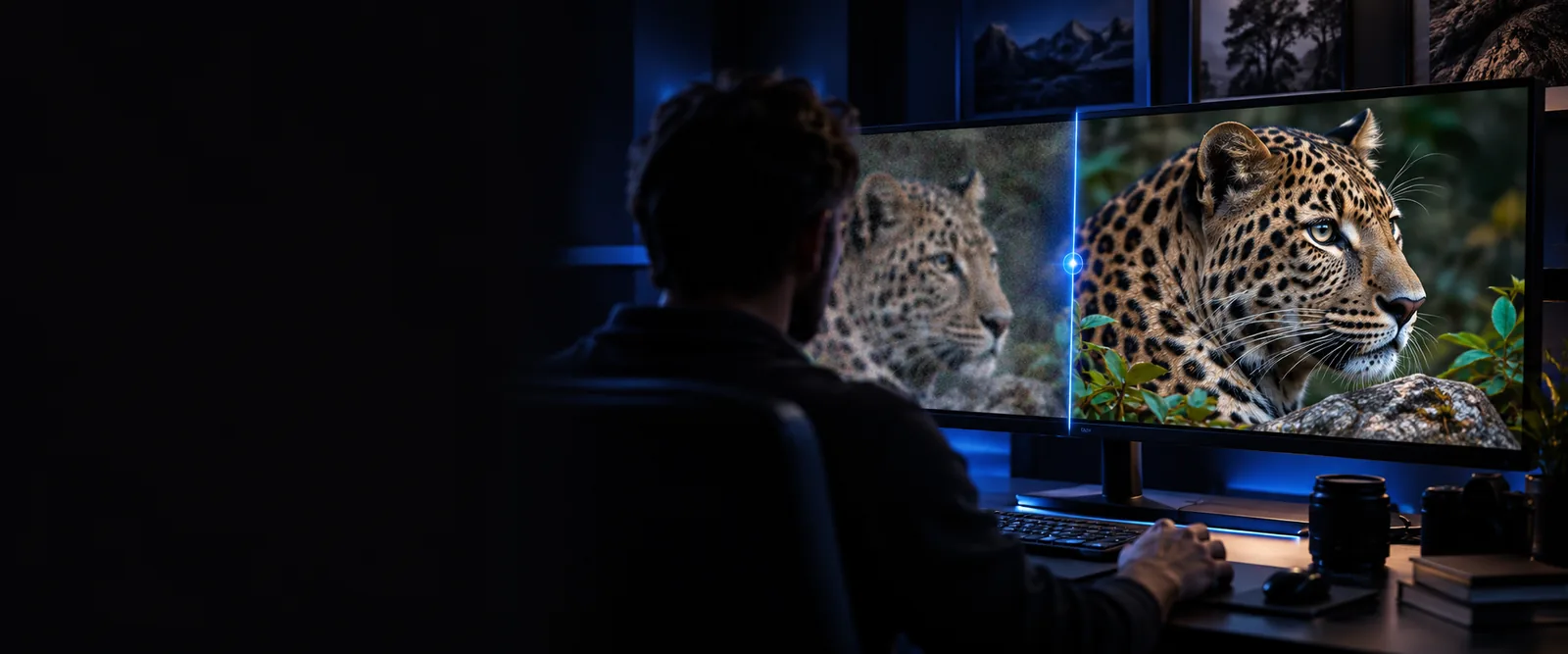
Illustration zur Bildbearbeitung und -verbesserung

Wählen Sie ein Ziel für Ihr Bild

Eine sinnvolle Online-Bearbeitung beginnt mit einem klar abgegrenzten Ziel. Diese Beispiele unterscheiden allgemeine Bildverbesserungen von Aufgaben, die einen anderen Ansatz erfordern.

Verkäufer auf einem Online-Marktplatz

Ein Produktfoto wirkt zu dunkel, aber seine Farben müssen glaubwürdig bleiben. Der Verkäufer bewahrt das Original auf und bittet um zurückhaltende Anpassungen von Helligkeit und Kontrast.

Vergleichen Sie das Ergebnis mit dem tatsächlichen Produkt, statt nur die Helligkeit zu beurteilen.

vanceai-Bildverbesserung kostenlos

Familienarchivar

Ein eingescanntes Porträt weist Kratzer und einen schwachen Kontrast auf. Schäden zu entfernen ist eine andere Aufgabe, als den Scan lediglich zu schärfen.

Stellen Sie fest, welche Mängel restauriert werden müssen, bevor Sie eine allgemeine Bildverbesserung versuchen.

vance ai Fotorestaurator

Blogredakteur

Ein kleines Headerbild wirkt bei der vorgesehenen Anzeigegröße unscharf. Der Redakteur prüft seine Abmessungen, bevor er entscheidet, ob mehr Pixel helfen würden.

Unterscheiden Sie die Vergrößerung von Änderungen an Tonwerten, Rauschen und wahrgenommener Schärfe.

vanceai Bild-Upscaler kostenlos

Dokumenteneigentümer

Eine fotografierte Seite ist schwer zu lesen, weil sie schief und ungleichmäßig beleuchtet ist. Starkes Nachschärfen könnte die Buchstaben härter wirken lassen, ohne das Layout zu korrigieren.

Entscheiden Sie, ob die Vorlage eine Dokumentenaufbereitung statt einer Fotobearbeitung benötigt.

vanceai PDF-Verbesserer

Ein vollständiger Durchlauf

Verwenden Sie für jeden Versuch dasselbe Ausgangsbild, damit Unterschiede sichtbar bleiben.

Vorlage prüfen und bewahren

Öffnen Sie das Original in der Größe, in der es verwendet werden soll. Halten Sie fest, ob das Hauptproblem Rauschen, Unschärfe, geringer Kontrast oder zu geringe Abmessungen sind, und speichern Sie eine unveränderte Kopie. Überlegen Sie bei einem privaten Bild, ob es angemessen ist, dieses an einen Online-Dienst zu senden.

Eine behutsame Änderung anfordern

Beschreiben Sie das Motiv und den Mangel in einfachen Worten, etwa dass Rauschen bei schwachem Licht reduziert werden soll, ohne die Hautstruktur im Gesicht zu verlieren. Folgen Sie dem auf der Zielseite angebotenen Ablauf; gehen Sie nicht von einer Texteingabe, einer Upload-Funktion, einer Vorschau oder einem bestimmten Format aus, bevor diese dort angezeigt werden.

Vor dem Übernehmen des Ergebnisses vergleichen

Betrachten Sie Vorlage und Ergebnis bei gleichem Zoom. Prüfen Sie Kanten, Text, Gesichter und gleichmäßige Flächen auf erfundene Details oder eine wachsartige Textur. Wenn die Änderung zu stark ist, passen Sie die Anfrage an oder kehren Sie zum Original zurück, statt eine bereits bearbeitete Kopie wiederholt zu verarbeiten.
Optionen im Überblick

Bildverbesserung und Hochskalierung können sich überschneiden, beantworten aber unterschiedliche Fragen zu einem Bild.

Allgemeine Bildverbesserung Bildhochskalierung
1

Hauptziel

Allgemeine Bildverbesserung

Das sichtbare Erscheinungsbild des Bildes verbessern.

Bildhochskalierung

Die Pixelabmessungen vergrößern.

2

Typisches Ausgangsproblem

Allgemeine Bildverbesserung

Rauschen, schwacher Kontrast oder flach wirkende Details.

Bildvergrößerung

Ein Bild, das für die vorgesehene Anzeige zu klein ist.

3

Worauf zu achten ist

Allgemeine Bildverbesserung

Natürliche Texturen, Farben und Kantenqualität.

Bildvergrößerung

Ausgabeabmessungen und glaubwürdige feine Details.

4

Risiko

Allgemeine Bildverbesserung

Übermäßige Bearbeitung kann Gesichter glätten oder Kanten überbetonen.

Bildvergrößerung

Zusätzliche Pixel können detailreich aussehen, ohne echte Informationen wiederherzustellen.

5

Bester Vergleich

Allgemeine Bildverbesserung

Original und Ergebnis bei gleicher Anzeigegröße.

Bildvergrößerung

Original und Ergebnis in der vorgesehenen Anzeigegröße.

6

Wenn das Ausgangsbild beschädigt ist

Allgemeine Bildverbesserung

Kratzer oder fehlende Bereiche können trotz der Verbesserung erhalten bleiben.

Bildvergrößerung

Durch Vergrößern können vorhandene Schäden deutlicher sichtbar werden.

Was nicht funktioniert

Eine Online-Bildverbesserung kann keine Informationen wiederherstellen, die in der Vorlage nie erfasst wurden.

Starke Bewegungsunschärfe

Bei einem verwischten Gesicht oder einem unleserlichen Schild sind unterscheidbare Details verloren gegangen. Schärfen kann die Schlieren betonen oder überzeugend wirkende Merkmale erzeugen, die nicht aufgenommen wurden.

AlternativeVerwenden Sie eine schärfere Aufnahme, falls vorhanden, und betrachten Sie rekonstruierte Details als Interpretation.

Winzige Ausgangsbilder

Eine sehr kleine Datei enthält möglicherweise nicht genügend Informationen, um Haare, Stoff oder Schrift natürlich darzustellen. Durch Vergrößern ändern sich die Abmessungen, nicht die Gewissheit über diese Details.

AlternativeSuchen Sie den ursprünglichen Export, bevor Sie eine Online-Vergrößerung versuchen.

Sensible Uploads

Bei der Nutzung im Browser kann ein Bild an einen Drittanbieter gesendet werden. Diese Seite kann nicht überprüfen, wie der jeweilige Anbieter Ihre Datei speichert, löscht oder den Zugriff darauf regelt.

AlternativeLesen Sie die aktuellen Datenschutzbestimmungen des Anbieters oder verwenden Sie für sensibles Material eine Offline-Lösung.

Garantierte Ausgabeeinstellungen

Das verlinkte Angebot bietet möglicherweise andere Bearbeitungsmethoden, unterstützte Dateiformate und Exportoptionen als bei Vanceai erwartet.

AlternativePrüfen Sie die tatsächlich angezeigten Einstellungen, bevor Sie sich auf ein Format oder eine Funktion verlassen.

Mit einem konkreten Bildziel fortfahren

Machen Sie Ihre nächste Bearbeitung leichter beurteilbar

Beginnen Sie mit einer unbearbeiteten Vorlage und beschreiben Sie ein sichtbares Problem. Das Ziel unter /go ist ein eigenständiges Produkt. Prüfen Sie daher die verfügbaren Einstellungen und Nutzungsbedingungen, bevor Sie ein Bild hochladen. Vergleichen Sie das Ergebnis anschließend in der Größe, in der Sie es verwenden möchten.

  • Original behalten
  • Eine Änderung anfordern
  • Prüfen Sie das Ergebnis genau

FAQ

Ein Online-Workflow läuft in der Regel im Browser statt in einem lokal installierten Bildbearbeitungsprogramm. Prüfen Sie vorab die aktuellen Anforderungen des jeweiligen Dienstes, da sich Funktionen und Zugangsbedingungen ändern können.

Entscheiden Sie anhand des sichtbaren Problems. Wenn das Bild verrauscht oder matt wirkt, testen Sie eine dezente Verbesserung. Ist es für die vorgesehene Verwendung zu klein, prüfen Sie seine Abmessungen und erwägen Sie eine Hochskalierung. Bewahren Sie für jeden Test das Original auf.

Sie kann leichte Unschärfe möglicherweise weniger auffällig machen, aber Details, die nie aufgenommen wurden, nicht zuverlässig wiederherstellen. Prüfen Sie Gesichter, Schrift und gerade Kanten genau, denn erzeugte oder überschärfte Details können auf den ersten Blick überzeugend wirken.

Das hängt vom Bild und den aktuellen Datenschutzpraktiken des Dienstes ab. Lesen Sie vor dem Hochladen die Informationen zu Datenschutz und Datenspeicherung. Bei besonders sensiblen Inhalten sollten Sie stattdessen ein Offline-Bildbearbeitungsprogramm in Betracht ziehen.

Jetzt erstellen
Jetzt erstellen