Vidéo ou image

Un outil d’amélioration vidéo vanceai convient-il à votre séquence ?

Si vous avez recherché un outil d’amélioration vidéo vanceai, déterminez d’abord si vous devez améliorer une séquence entière ou seulement une image extraite de celle-ci. Une image fixe plus nette ne prouve pas qu’un outil peut traiter le mouvement, préserver l’audio ou exporter une vidéo finalisée.

Vérifiez les formats pris en charge avant d’importer votre fichier
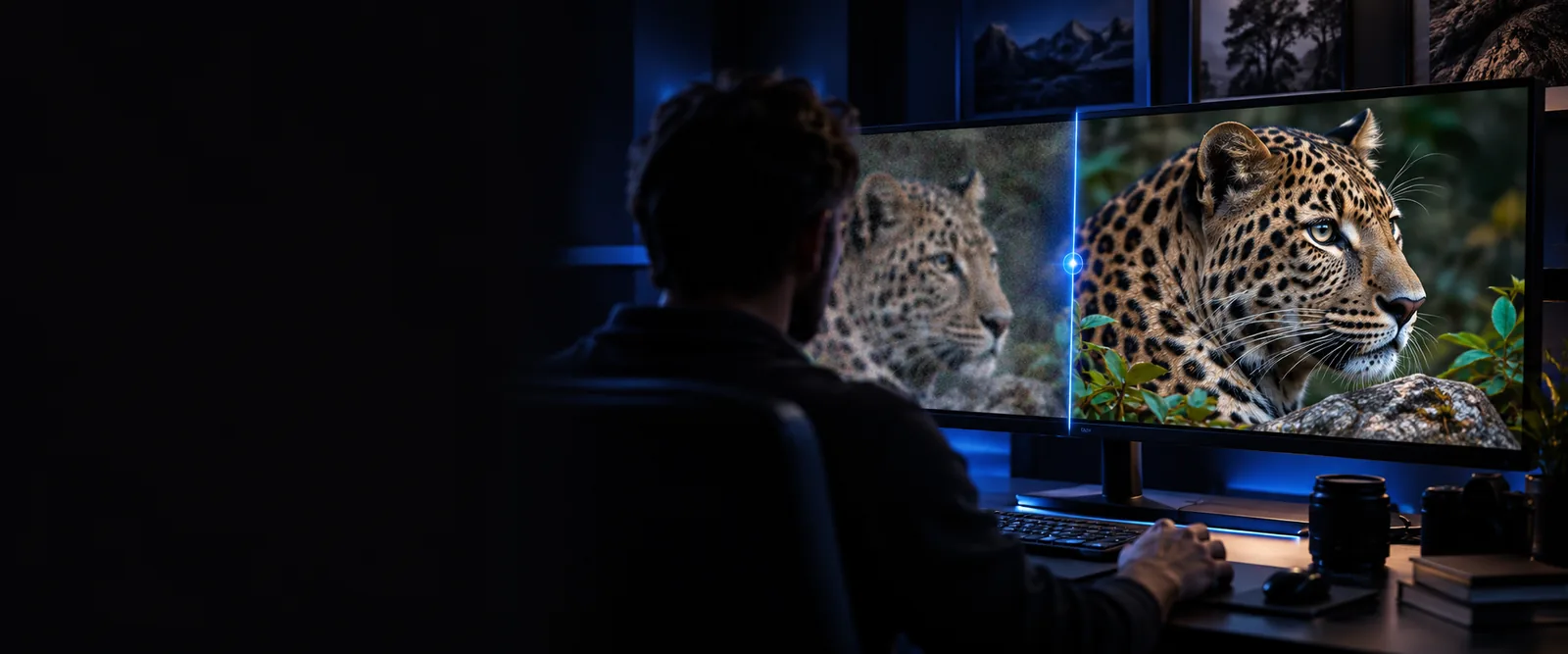
Exemple visuel de retouche d’image

Trois approches pour une source floue

La méthode adaptée dépend de l’endroit où se situe le problème : dans chaque image de la vidéo, dans une seule image choisie ou dans le texte capturé dans la scène.

Créateur de vidéos courtes

Une séquence sombre présente du bruit du début à la fin. Améliorer une seule capture d’écran ne changerait rien à la vidéo.

Cherchez un outil qui accepte explicitement les vidéos, puis vérifiez le mouvement et l’audio dans le fichier exporté. Ne déduisez pas qu’un outil prend en charge les vidéos à partir d’un aperçu d’image.

outil d’amélioration d’images en ligne vanceai

Archiviste familial

Une image extraite d’une vidéo de famille doit devenir un portrait imprimable, tandis que la vidéo elle-même peut rester inchangée.

Extrayez la meilleure image et évaluez-la comme une photographie. Réparer les défauts visibles sur cette image fixe est une tâche différente de la restauration de chaque image de la vidéo.

restaurateur de photos vanceai

Assistant de recherche

Un enregistrement mis en pause montre un document dont les petits caractères sont difficiles à lire.

Trouvez d’abord l’image la plus nette. Si le document original est disponible, partez de cette source plutôt que de compter sur le traitement vidéo pour retrouver les lettres manquantes.

outil d’amélioration de PDF vanceai

Étape par étape : évaluez avant d’améliorer

Définissez le résultat attendu

Déterminez si vous avez besoin d’une vidéo lisible ou d’une seule image améliorée. Notez les défauts visibles : bruit, manque de netteté, faible résolution ou flou de mouvement.

Vérifiez le fichier source

Avant d’envoyer un fichier à un service, vérifiez que son interface actuelle accepte votre format vidéo si vous avez besoin d’une vidéo en sortie. Si vous travaillez sur une image fixe, extrayez une image représentative et conservez l’original.

Examinez un court extrait du résultat

Comparez les visages, le texte, les mouvements, les couleurs et les contours avec la source. Pour une vidéo, vérifiez aussi la synchronisation et le son : une belle image ne suffit pas à évaluer l’ensemble du résultat.

Ce qui change lorsque la source est en mouvement

Utilisez cette comparaison pour éviter de considérer l’amélioration d’une image fixe comme un substitut à un traitement vidéo de bout en bout.

Image fixe Vidéo complète
1

Entrée

Image fixe

Une image extraite

Vidéo complète

Une séquence d’images, généralement accompagnée de son

2

Sortie à vérifier

Image fixe

Une image améliorée

Vidéo complète

Un clip lisible de la durée attendue

3

Cohérence

Image fixe

Évaluée sur une seule image

Clip vidéo complet

Doit être maintenue malgré les changements de scènes et les mouvements

4

Flou de mouvement

Image fixe

Visible dans l’image choisie

Clip vidéo complet

Peut varier d’un moment à l’autre

5

Audio

Image fixe

Ne fait pas partie du fichier

Clip vidéo complet

Doit être préservé ou traité séparément

6

Premier contrôle à effectuer

Image fixe

Examiner les détails fins à la taille d’affichage prévue

Clip vidéo complet

Regarder un court extrait pour repérer les scintillements et les variations de synchronisation

Limites et points à vérifier

L’amélioration peut modifier l’apparence du contenu, mais elle ne peut pas garantir que les informations absentes de la source réapparaîtront avec exactitude.

Un outil de traitement d’images fixes ne peut pas finaliser un clip

Traiter une image extraite n’applique pas automatiquement le même traitement à toutes les images ni ne préserve la bande-son.

Solution de contournementChoisissez un flux de travail qui indique explicitement accepter les vidéos en entrée et produire des vidéos en sortie si le résultat final doit pouvoir être lu.

Les détails illisibles peuvent le rester

Un flou prononcé, des caractères minuscules et des visages masqués fournissent trop peu d’informations fiables pour une reconstitution fidèle.

Solution de contournementCherchez une source de meilleure qualité ou une image plus nette avant de tenter une amélioration.

Un aperçu peut masquer des défauts temporels

Une image isolée peut paraître nette même si la vidéo améliorée scintille ou change de texture d’une image à l’autre.

Solution de contournementRegardez le résultat exporté à vitesse normale et examinez les transitions entre les scènes.

La prise en charge des fichiers et les conditions peuvent changer

Un résultat de recherche ne confirme ni les formats, ni les limites de durée, ni les fonctionnalités actuelles d’un service donné.

Solution de contournementVérifiez les formats d’entrée acceptés et les options de sortie de l’outil actuel avant d’y importer des séquences importantes.

Choisissez un flux de travail adapté au résultat souhaité

Commencez par la tâche visuelle

Vanceai vous aide à distinguer les besoins concernant l’ensemble d’une vidéo du travail sur une image fixe avant de choisir un fichier. Si votre objectif est d’obtenir une image améliorée, explorez les outils visuels disponibles et vérifiez leurs options d’entrée actuelles. Si vous avez besoin d’une vidéo améliorée, vérifiez que l’outil prend explicitement en charge les vidéos plutôt que de vous fier à un exemple de retouche d’image.

  • Conservez votre fichier d’origine
  • Vérifiez les formats d’entrée acceptés
  • Examinez le résultat final

Questions sur l’amélioration vidéo

Ne présumez pas qu’une page consacrée à l’amélioration d’images implique la prise en charge des vidéos. Vérifiez que l’outil actuel propose explicitement l’importation et l’exportation de vidéos ; améliorer une image extraite produit une image, pas une vidéo améliorée.

Cela peut modifier l’apparence d’une image floue, mais les détails absents de l’enregistrement ne peuvent pas être récupérés avec certitude. Comparez le résultat à l’original, surtout lorsqu’un visage doit rester identifiable et fidèle.

L’amélioration visuelle et le nettoyage audio sont deux tâches distinctes. Si le son est important, vérifiez que le processus conserve la piste audio et écoutez-la dans le clip exporté.

Vérifiez les types de fichiers acceptés, les limites éventuelles et la manière dont le service traite vos fichiers. Conservez une copie locale de l’original et évitez de téléverser des vidéos sensibles si les conditions ne répondent pas à vos besoins.

Commencer à créer
Commencer à créer