Amélioration d’images

Utilisez un outil d’amélioration d’images vanceai en ligne avec un plan clair

Si vous cherchez un outil d’amélioration d’images vanceai en ligne, partez de l’image dont vous disposez et d’un problème précis à corriger. Ce guide explique comment préparer une demande dans le navigateur, évaluer l’aperçu et éviter de confondre une image agrandie avec une image plus nette.

Les outils disponibles dépendent de la destination
Illustration de la retouche et de l’amélioration d’images

Définissez un objectif pour votre image

Une retouche en ligne efficace commence par un objectif précis. Ces exemples distinguent l’amélioration générale des tâches qui nécessitent une autre approche.

Vendeur sur une place de marché

Une photo de produit paraît sombre, mais ses couleurs doivent rester fidèles à la réalité. Le vendeur conserve l’original et demande des ajustements modérés de la luminosité et du contraste.

Comparez le résultat au produit réel plutôt que de juger uniquement la luminosité.

outil d’amélioration d’images vanceai gratuit

Archiviste familial

Un portrait numérisé présente des rayures et un faible contraste. Réparer les dommages est une demande différente du simple renforcement de la netteté du scan.

Repérez les défauts à restaurer avant d’essayer une amélioration générale.

vance ai restaurateur de photos

Éditeur de blog

Une petite image d’en-tête paraît floue à sa taille d’affichage prévue. L’éditeur vérifie ses dimensions avant de décider si davantage de pixels seraient utiles.

Distinguez l’agrandissement des modifications de tonalité, de bruit et de netteté apparente.

vanceai agrandisseur d’images gratuit

Propriétaire du document

Une page photographiée est difficile à lire parce qu’elle est de travers et éclairée de façon inégale. Une accentuation excessive de la netteté pourrait durcir l’aspect des lettres sans corriger la mise en page.

Déterminez si la source nécessite un nettoyage du document plutôt qu’une retouche photo.

vanceai outil d’amélioration de PDF

Un parcours complet

Utilisez la même image source pour chaque essai afin que les différences restent visibles.

Examinez et conservez la source

Ouvrez l’original à la taille à laquelle il sera utilisé. Déterminez si le principal problème est le bruit, le flou, le manque de contraste ou des dimensions insuffisantes, puis enregistrez une copie non modifiée. Pour une image privée, demandez-vous s’il est approprié de l’envoyer à un service en ligne.

Demandez une seule modification mesurée

Décrivez le sujet et le défaut en termes simples, par exemple en demandant de réduire le bruit dû à une faible luminosité tout en préservant la texture du visage. Suivez le processus proposé par le service choisi ; ne présumez pas qu’une invite textuelle, une commande de téléversement, un aperçu ou un format particulier sont disponibles avant de les y avoir vus.

Comparez avant de conserver le résultat

Affichez la source et le résultat au même niveau de zoom. Vérifiez les contours, le texte, les visages et les zones uniformes pour repérer les détails inventés ou les textures cireuses. Si la modification est trop marquée, reformulez votre demande ou revenez à l’original plutôt que de retraiter plusieurs fois une copie déjà modifiée.
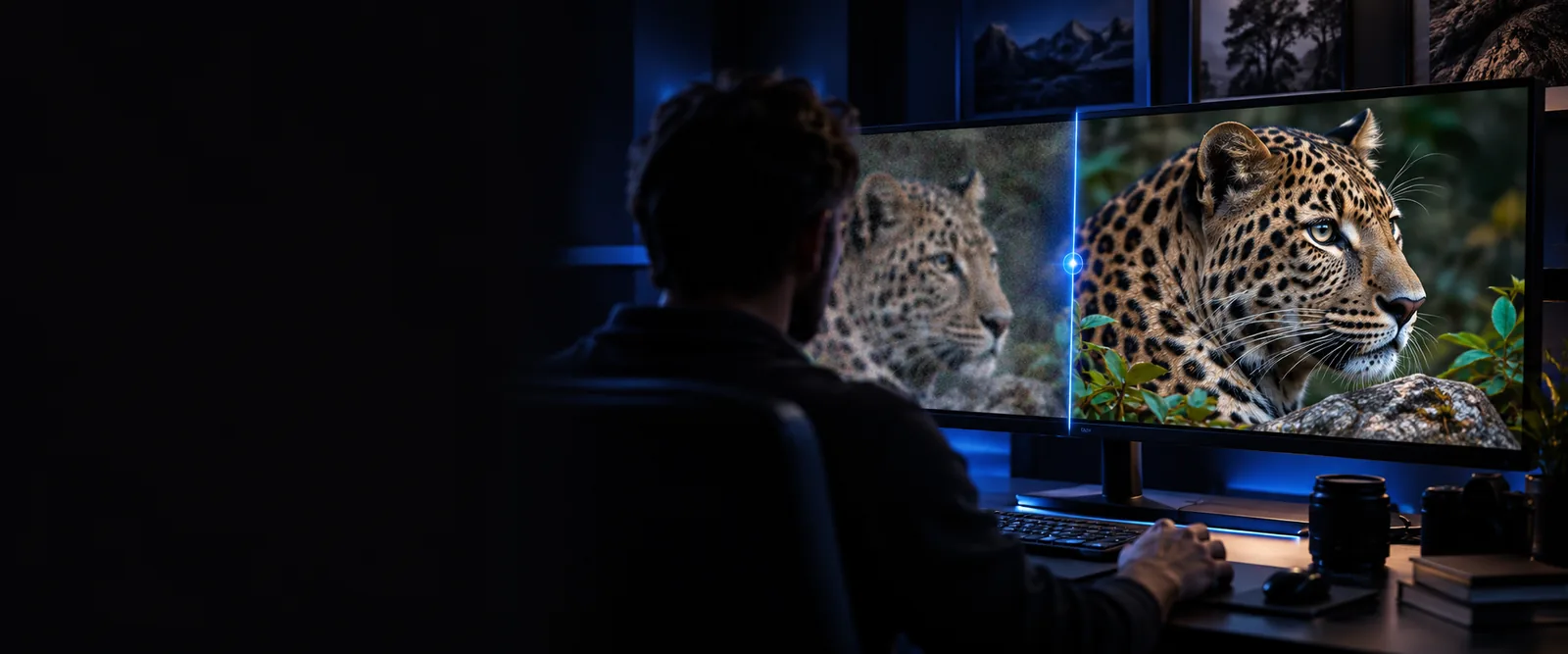
Tableau des options

L’amélioration et l’agrandissement d’une image peuvent se recouper, mais ils répondent à des besoins différents.

Amélioration générale de l’image Agrandissement de l’image
1

Objectif principal

Amélioration générale de l’image

Améliorer l’apparence visible de l’image.

Agrandissement de l’image

Augmenter ses dimensions en pixels.

2

Problème de départ typique

Amélioration générale de l’image

Bruit, faible contraste ou détails peu marqués.

Agrandissement de l’image

Une image trop petite pour l’affichage prévu.

3

Points à examiner

Amélioration générale de l’image

Texture naturelle, couleurs et qualité des contours.

Agrandissement de l’image

Dimensions de sortie et finesse crédible des détails.

4

Risque

Amélioration générale de l’image

Un traitement excessif peut lisser les visages ou accentuer les contours.

Agrandissement de l’image

Les pixels supplémentaires peuvent donner une impression de détail sans restituer de véritables informations.

5

Meilleure comparaison

Amélioration générale de l’image

Source et résultat affichés à la même taille.

Agrandissement de l’image

Source et résultat affichés à la taille prévue.

6

Si la source est endommagée

Amélioration générale de l’image

L’amélioration peut laisser les rayures ou les zones manquantes telles quelles.

Agrandissement de l’image

L’agrandissement peut rendre les défauts existants plus visibles.

Ce qui ne fonctionne pas

Une demande d’amélioration en ligne ne peut pas récupérer les informations que l’image source n’a jamais capturées.

Flou de mouvement important

Un visage étiré par le mouvement ou un panneau illisible a perdu ses détails distinctifs. L’accentuation de la netteté peut renforcer ces traînées ou créer des traits d’apparence crédible qui n’ont pas été enregistrés.

Solution de rechangeUtilisez une image source plus nette si vous en avez une, et considérez tout détail reconstitué comme une interprétation.

Images sources minuscules

Un très petit fichier peut ne pas contenir assez d’informations pour reproduire naturellement les cheveux, les tissus ou les lettres. L’agrandir modifie ses dimensions, pas la fiabilité de ces détails.

Solution de rechangeRecherchez le fichier exporté d’origine avant de tenter un agrandissement en ligne.

Téléversement de fichiers sensibles

Un traitement dans le navigateur peut envoyer une image à un service tiers. Cette page ne peut pas vérifier les pratiques de stockage, de suppression ou d’accès du service de destination pour votre fichier.

Solution de rechangeConsultez les conditions de confidentialité actuelles du service de destination ou utilisez un outil hors ligne pour les contenus sensibles.

Paramètres de sortie garantis

Le service de destination accessible par le lien peut proposer des méthodes de retouche, des formats de fichier pris en charge et des options d’exportation différents de ceux attendus dans un flux de travail Vanceai.

Solution de rechangeVérifiez les paramètres réellement affichés avant de compter sur un format ou une fonctionnalité.

Poursuivez avec un objectif précis pour votre image

Facilitez l’évaluation de votre prochaine retouche

Partez d’une image source non modifiée et décrivez un seul problème visible. Le service de destination à l’adresse /go est un produit distinct : vérifiez les paramètres disponibles et ses conditions avant de soumettre une image, puis examinez le résultat à la taille à laquelle vous comptez l’utiliser.

  • Conservez l’original
  • Demandez une seule modification
  • Examinez attentivement le résultat

FAQ

Un processus en ligne se déroule généralement dans un navigateur plutôt que dans un éditeur installé sur votre appareil. Vérifiez les exigences actuelles du service concerné avant de commencer, car les fonctionnalités disponibles et les conditions d’accès peuvent changer.

Choisissez en fonction du problème constaté. Si l’image présente du bruit ou manque d’éclat, essayez une amélioration légère ; si elle est trop petite pour l’usage prévu, vérifiez ses dimensions et envisagez d’augmenter sa résolution. Conservez l’original pour chaque essai.

Elle peut atténuer l’apparence d’un léger manque de netteté, mais elle ne peut pas recréer de manière fiable des détails qui n’ont jamais été capturés. Examinez attentivement les visages, les textes et les lignes droites, car des détails générés ou trop accentués peuvent sembler convaincants au premier coup d’œil.

Cela dépend de l’image et des pratiques actuelles du service en matière de données. Consultez ses informations sur la confidentialité et la conservation des données avant de téléverser votre photo ; pour un contenu très sensible, envisagez plutôt un éditeur hors ligne.

Commencer à créer
Commencer à créer