ショート動画の編集者
暗い動画の全体にノイズが目立ちます。スクリーンショットを1枚改善しても、動画自体は変わりません。
動画の入力に明示的に対応したワークフローを探し、書き出された結果で動きと音声を確認しましょう。画像のプレビューだけで動画に対応していると判断しないでください。
vanceai オンライン画像高画質化ツール動画か画像か
vanceai動画高画質化ツールを検索したなら、まず必要なのがクリップ全体の改善か、そこから切り出した1フレームだけの改善かを判断しましょう。静止画を鮮明にできても、そのツールが動画を処理し、音声を維持して、完成した動画を書き出せるとは限りません。
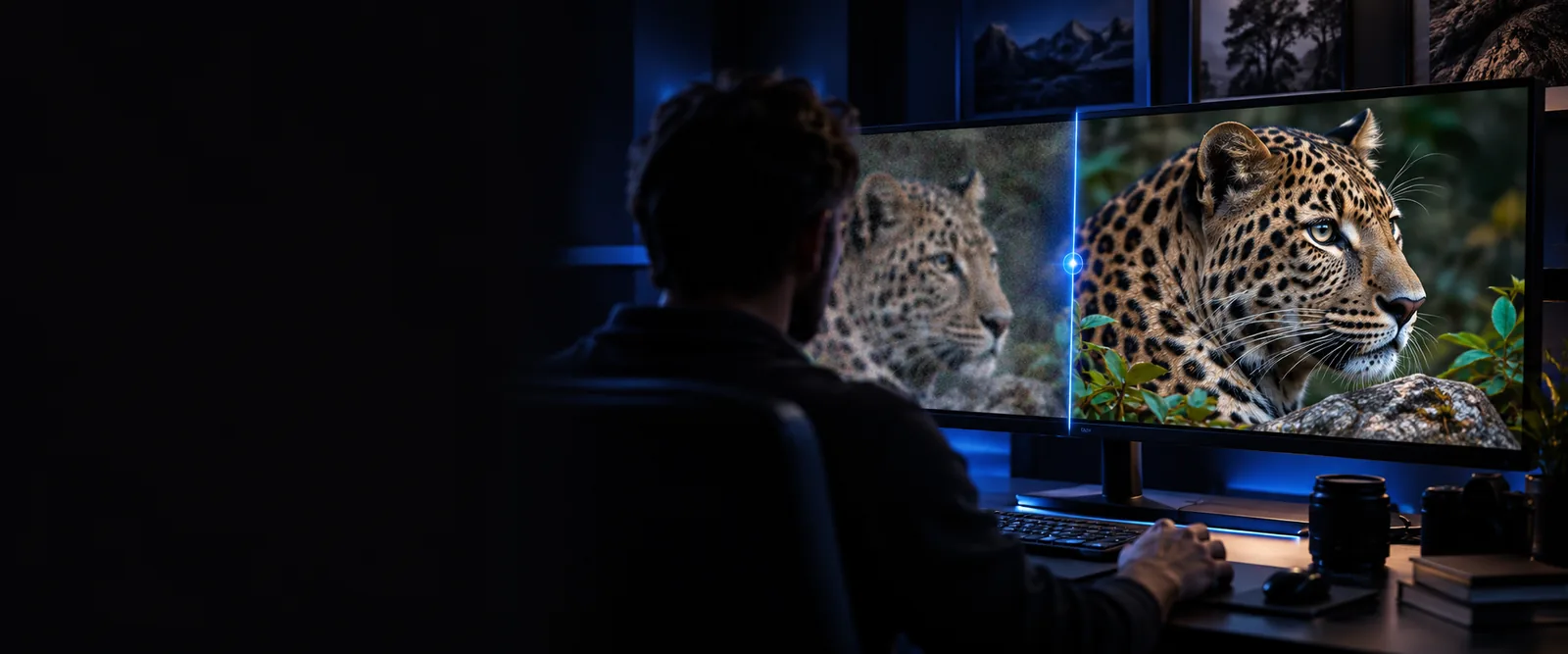
動画、写真、スキャンした文書では、画質上の課題が異なります。これらの関連ガイドを参考に、目的に合った出発点を選びましょう。
適した方法は、問題が動く映像の全フレームにあるのか、選んだ1枚の画像にあるのか、それとも映像内に写った文字にあるのかによって異なります。
暗い動画の全体にノイズが目立ちます。スクリーンショットを1枚改善しても、動画自体は変わりません。
動画の入力に明示的に対応したワークフローを探し、書き出された結果で動きと音声を確認しましょう。画像のプレビューだけで動画に対応していると判断しないでください。
vanceai オンライン画像高画質化ツール家庭用ビデオから切り出した1フレームを印刷用のポートレートにしたい一方、動画自体はそのままで構いません。
最適なフレームを切り出し、写真として評価しましょう。その静止画に見える傷みを修復することは、動画の全フレームを修復することとは別の作業です。
vanceai 写真修復一時停止した録画に、細かい文字が読みにくい文書が映っています。
まず最も鮮明なフレームを探してください。元の文書がある場合は、動画処理で欠けた文字を復元できると期待せず、その文書を元に作業してください。
vanceai PDF画質向上再生できる動画が必要なのか、画質を改善した1枚のフレームが必要なのかを決めます。ノイズ、ぼやけ、低解像度、動きによるブレなど、問題点を書き出してください。
ファイルをサービスに送る前に、動画としての出力が必要なら、現在のインターフェースがその動画形式に対応しているか確認してください。静止画を扱う場合は、代表的なフレームを抽出し、元のファイルを保管してください。
顔、文字、動き、色、輪郭を元のデータと比較してください。動画の場合はタイミングと音声も確認します。1枚のフレームの見た目が良いだけでは、品質を十分に確認したことにはなりません。
この比較を参考に、静止画の画質改善を動画全体の処理工程の代わりと考えないようにしてください。
静止フレーム
抽出した1枚の画像
動画クリップ全体
通常は音声を伴う一連のフレーム
静止フレーム
画質を改善した画像
動画クリップ全体
想定された長さの再生可能なクリップ
静止フレーム
1枚の画像内で判断
動画クリップ全体
シーンや動きが変わっても維持される必要がある
静止フレーム
選択したフレームで確認できる
動画クリップ全体
瞬間ごとに変化する場合がある
静止フレーム
ファイルに含まれない
動画クリップ全体
保持するか、別途処理する必要がある
静止フレーム
実際に表示するサイズで細部を確認する
動画クリップ全体
短い区間を再生し、ちらつきやタイミングの変化を確認する
画質向上処理によって素材の見え方は変わりますが、元データにない情報を正確に復元できるとは限りません。
抽出したフレームを処理しても、すべてのフレームに同じ処理が自動的に適用されたり、音声トラックが保持されたりするわけではありません。
対処法最終的な成果物を動画として再生する必要がある場合は、動画の入力と出力が明記されたワークフローを選んでください。
強いぼかし、小さな文字、隠れた顔からは、忠実に復元するための信頼できる情報を十分に得られません。
対処法画質向上を試みる前に、より高品質な素材や鮮明なフレームを探してください。
1つのフレームは鮮明に見えても、画質を向上させた動画ではフレーム間でちらつきが生じたり、質感が変わったりすることがあります。
対処法書き出した動画を通常の速度で再生し、シーンの切り替わりを確認してください。
検索結果だけでは、特定のサービスが対応する形式、動画の長さの制限、現在の機能は確認できません。
対処法大切な動画をアップロードする前に、現在のツールで受け付ける入力形式と出力オプションを確認してください。
Vanceaiは、ファイルをアップロードする前に、動画全体の処理が必要か、静止フレームの編集で十分かを見極めるのに役立ちます。画像の改善が目的なら、利用可能な画像ツールを調べ、現在の入力オプションを確認してください。動画の画質向上が必要なら、画像編集の例だけで判断せず、動画への対応が明記されていることを確認してください。
画像の画質向上ページを見ただけで、動画も処理できると判断しないでください。現在のツールに動画のアップロードと書き出しのオプションが明記されているか確認してください。動画から切り出したフレームを改善しても、得られるのは画像であり、画質を向上させた動画ではありません。
ぼやけたフレームの見た目は変えられますが、録画時に失われた細部を確実に復元することはできません。特に顔を識別でき、かつ正確に再現する必要がある場合は、結果を元の映像と比較してください。
映像の高画質化と音声のノイズ除去は別の作業です。音声が重要な場合は、処理中に音声トラックが保持されることを確認し、書き出した動画で音声をチェックしてください。
対応するファイル形式、適用される制限、サービスでのファイルの取り扱いを確認してください。元の映像のコピーをローカルに保存し、利用規約がご自身の要件に合わない場合は機密性の高い映像をアップロードしないでください。