問題を特定する
写真にノイズがあるのか、ぼやけているのか、サイズが小さすぎるのか、物理的な損傷があるのかを見極めます。どれも画質改善と呼ばれることがありますが、必要な処理は異なります。
写真に取りかかる前に、そのファイル自体を改善したいのか、よりきれいに見える新しい画像を作りたいのかを決めましょう。Vanceai の検索結果にはさまざまな画像処理が表示されるため、鮮明に見えるプレビューよりも、どの方法を選ぶかが重要です。
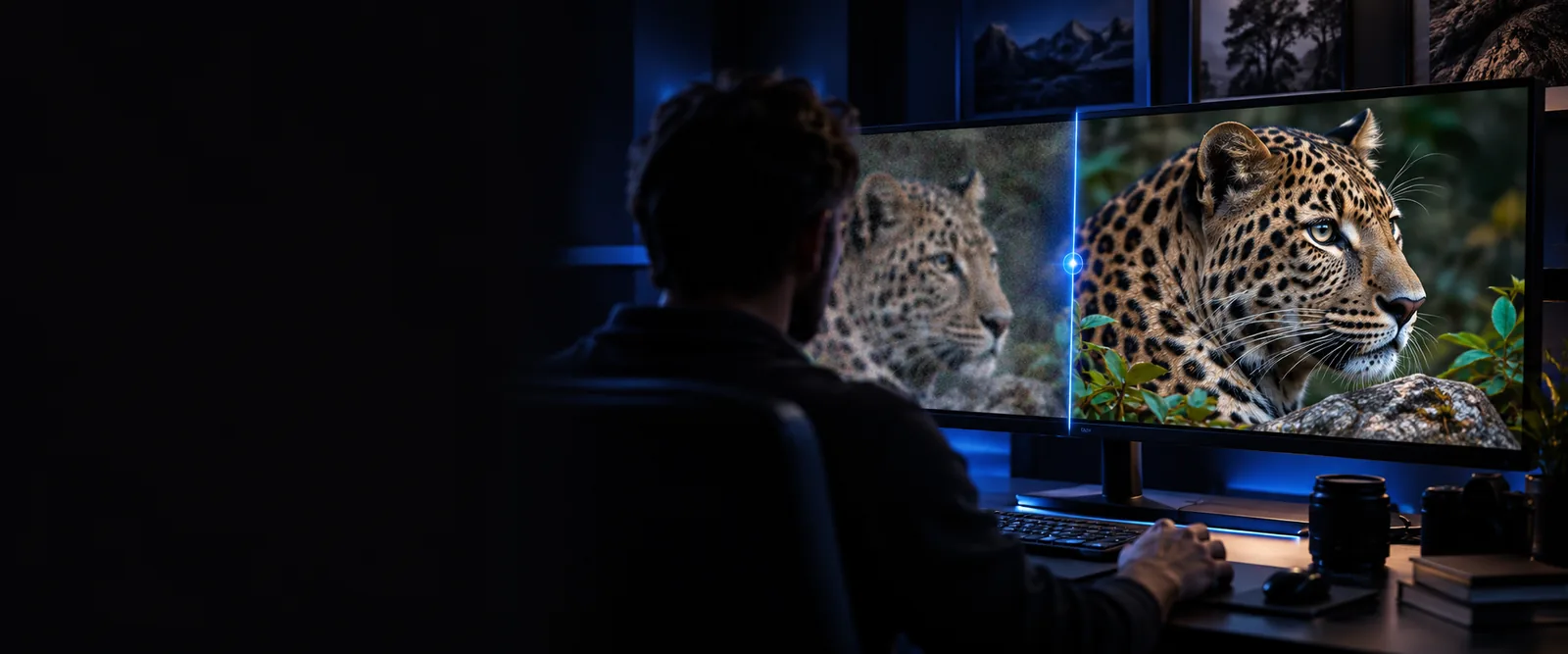
大切なのは、補正ツールが使えるかどうかだけではありません。利用条件と出力結果が、仕上げたい写真に合っているかどうかです。
よりきれいに見える出力は、ノイズの低減、輪郭のコントラスト強調、細部の生成によって得られます。ただし、どれも元の場面をより忠実に再現できるとは限りません。
顔や看板がぼやけて判別できない場合、補正によって実際の細部が復元されるのではなく、もっともらしい細部が作られることがあります。
対処法人物の特定や文字の書き起こしに結果を使う前に、より高画質な元画像を探しましょう。
輪郭のコントラストを強くすると、髪や文字、明暗差の大きい境界に輪郭のにじみが生じることがあります。プレビューが鮮明でも、元のサイズで使える画像とは限りません。
対処法同じ箇所を元のサイズで確認し、比較できるよう元画像を残しておきましょう。
無料のVanceai画像補正ツールを検索しても、現在の利用枠、書き出しに関する条件、特定のツールを支払いなしで使えるかどうかは確認できません。
対処法写真をアップロードしたり、作業を進めたりする前に、利用先に表示される条件を確認してください。
まず求める仕上がりを明確にし、そのうえでツールが実際に受け付ける入力と、得られる出力を確認します。
写真にノイズがあるのか、ぼやけているのか、サイズが小さすぎるのか、物理的な損傷があるのかを見極めます。どれも画質改善と呼ばれることがありますが、必要な処理は異なります。
選んだ利用先で、現在の利用条件と、既存のファイルを受け付けるかどうかを確認します。新しい画像を生成するためのテキストプロンプトは、元の写真を編集する代わりにはなりません。
実際に必要な表示サイズで、顔や文字、細かい輪郭を元画像と比較します。もっともらしく見えても不正確な変更に気づけるよう、未編集のファイルを残しておいてください。
適切な方法は、元画像の何を正確に保つ必要があるかによって異なります。以下の例は、見栄えのよい画像と、元画像に忠実な編集を区別するものです。
サムネイルをページ上で大きく表示する必要があるものの、元画像の画素数が少ない場合。
拡大と画質の補正は別々に確認してください。アップスケーリングでは、撮影時に記録されなかった細部を検証できません。
vanceai 画像アップスケーラー 無料被写体を変えずに、使用可能な写真を軽く補正したい場合。
画像生成用のプロンプトでファイルを編集できると思い込まず、既存の写真を編集できる手順があるかを確認し、出力を点検してください。
vanceai 画像補正 オンライン古いプリント写真に傷や色あせた部分があり、さらにぼやけている場合。
損傷の修復は別の作業として扱い、歴史的な記録として元の写真のスキャンを残してください。
vanceai 写真修復Vanceai の検索結果から別の画像ツールに移動する場合、この違いは特に重要です。ファイルを提供する前に、移動先のツールで実際に何ができるか確認してください。
既存の写真の画質改善
変更する既存の写真
プロンプトによる画像生成
作成したい画像を説明する文章
既存の写真の画質改善
提供した写真をより使いやすくする
プロンプトによる画像生成
指定した見た目の新しい画像を作成する
既存の写真の画質改善
元の被写体との同一性を保つ必要がある
プロンプトによる画像生成
既存の人物や物体と一致するとは限らない
既存の写真の画質改善
出力画像を元の写真と比較する
プロンプトによる画像生成
出力画像をプロンプトと比較する
既存の写真の画質改善
編集後の写真に生じるノイズや、実際にはない細部
プロンプトによる画像生成
見た目は用途に合っていても、元の写真を忠実に編集したものではない画像
既存の写真の画質改善
元の写真をそのまま残す必要がある場合
プロンプトによる画像生成
新しく生成した画像でもよい場合
Vanceaiに関する検索は既存の写真から始まることが多いものの、リンク先の画像生成方法を、写真の画質改善機能として確認済みのものと誤解しないでください。新しく生成した画像がプロジェクトに適しているなら、具体的な説明から始めましょう。元の写真と分かる状態を保つ必要があるなら、まず写真を編集できる方法か確認してください。
検索語句だけでは、現在の利用条件や画像の書き出し条件は分かりません。画像をアップロードしたり、無料で出力できると考えたりする前に、利用するVanceaiツールに表示される条件を確認してください。
輪郭が多少くっきり見えるようになる場合はありますが、ひどいぼけによって失われた情報は、確実には復元できません。特に顔や文字の周辺は、処理後の画像を元の写真と比較してください。
いいえ。画質改善は一般に見た目を良くすることを目的とし、アップスケーリングは画像の寸法を大きくすることを目的とします。両方を組み合わせる方法もありますが、画像が大きくなっても必ずしも正確さが増すわけではありません。
利用先がアップロードした画像の編集に明示的に対応していない限り、できません。テキストだけで画像を生成する方法でも、説明に似た新しい画像は作れますが、それを元のファイルを編集したものとして扱うべきではありません。