マーケットプレイスの出品者
商品写真が暗く見えるものの、色は実物に近く保つ必要があります。出品者は元画像を保存し、明るさとコントラストを控えめに調整するよう依頼します。
明るさだけで判断せず、仕上がりを実際の商品と比較しましょう。
vanceai画像高画質化ツールを無料で使う画像の高画質化
vanceai画像高画質化ツールをオンラインで探しているなら、手元の画像と、修正したい具体的な問題を1つ決めることから始めましょう。このガイドでは、ブラウザでの編集依頼の準備方法、プレビューの見極め方、画像サイズが大きくなっただけで鮮明になったと勘違いしないためのポイントを説明します。
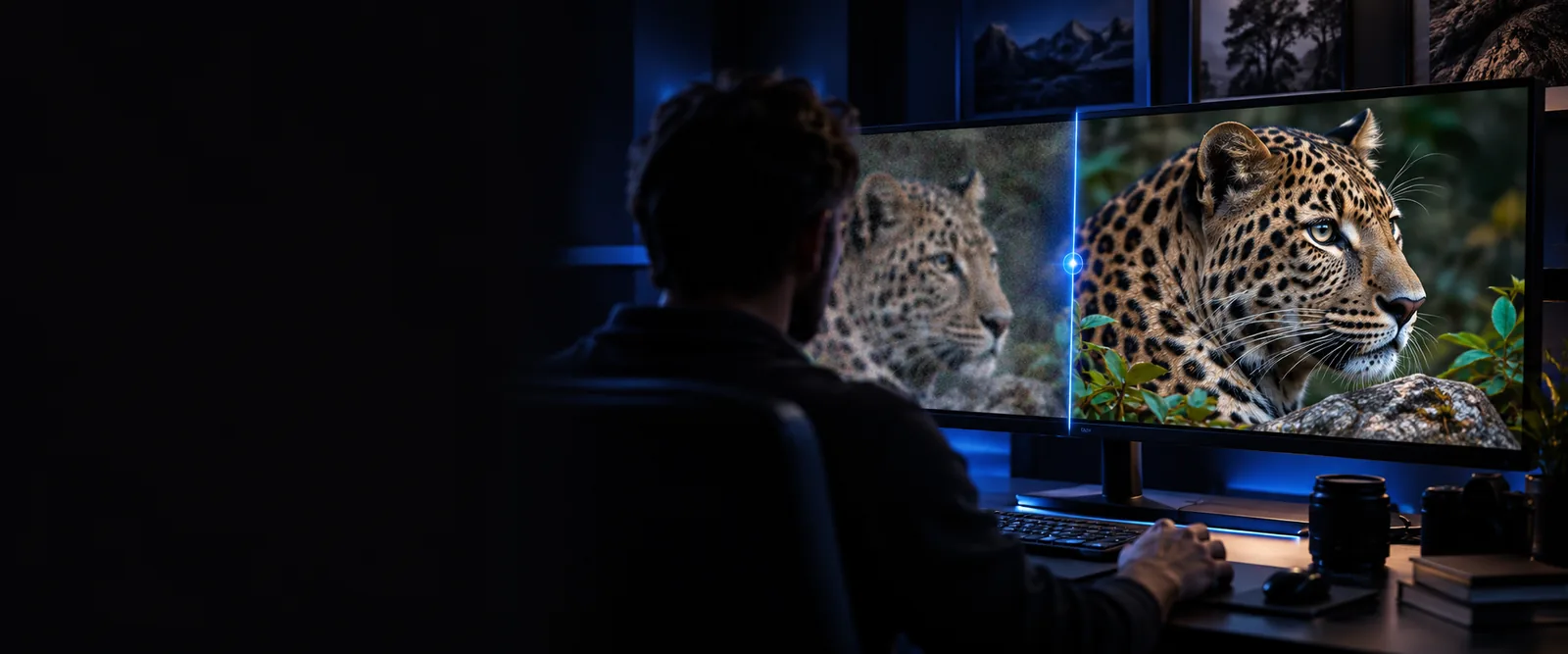
ツールを開く前に、元画像のコピーを保存し、作業に適した画像を選び、何を改善したいか決めておきましょう。
オンラインで効果的に編集するには、目標を絞ることが大切です。以下の例では、一般的な高画質化と、別の方法が必要な作業を区別します。
商品写真が暗く見えるものの、色は実物に近く保つ必要があります。出品者は元画像を保存し、明るさとコントラストを控えめに調整するよう依頼します。
明るさだけで判断せず、仕上がりを実際の商品と比較しましょう。
vanceai画像高画質化ツールを無料で使うスキャンしたポートレートには、コントラストの弱さに加えて傷もあります。傷の修復は、単にスキャン画像を鮮明にすることとは別の依頼です。
一般的な高画質化を試す前に、修復が必要な欠陥を特定しましょう。
vance ai 写真修復ツール小さなヘッダー画像が、想定される表示サイズではぼやけて見えます。編集者は、ピクセル数を増やすことが役立つか判断する前に、画像の寸法を確認します。
拡大と、色調・ノイズ・見かけ上のシャープさの調整を分けて考えます。
vanceai 無料画像アップスケーラー撮影したページが傾き、照明にもむらがあるため、読みにくくなっています。強くシャープ化すると、レイアウトは直らないまま文字だけが不自然にくっきり見える可能性があります。
写真編集ではなく、文書の補正が必要かどうかを判断します。
vanceai PDF画質改善ツール違いが分かるよう、毎回同じ元画像を使用します。
元画像を実際に使用するサイズで開きます。主な問題がノイズ、ぼけ、コントラストの低さ、寸法不足のどれかを確認し、手を加えていないコピーを保存します。非公開の画像なら、オンラインサービスに送信してよいか検討してください。
被写体と問題点を、顔の質感を保ちながら暗所で生じたノイズを減らす、といった平易な言葉で説明します。利用先で提供されている手順に従い、テキストプロンプト、アップロード操作、プレビュー、特定の形式が使えるかどうかは、画面で確認するまで決めつけないでください。
元画像と処理結果を同じ拡大率で表示します。輪郭、文字、顔、なめらかな部分を見て、作り出されたディテールや蝋のような質感がないか確認します。変更が強すぎる場合は、加工済みのコピーを繰り返し処理せず、依頼内容を修正するか元画像に戻ります。
画像の画質改善とアップスケーリングには重なる部分もありますが、画像について解決する課題は異なります。
一般的な画像の画質改善
画像の見た目を改善する。
画像のアップスケーリング
ピクセル寸法を大きくします。
一般的な画像補正
ノイズ、コントラストの弱さ、または平坦に見えるディテール。
画像のアップスケーリング
表示予定のサイズに対して小さすぎる画像。
一般的な画像補正
自然な質感、色、輪郭の品質。
画像のアップスケーリング
出力画像の寸法と自然に見える細部。
一般的な画像補正
過度な処理によって顔がのっぺりしたり、輪郭が不自然に強調されたりする可能性があります。
画像のアップスケーリング
ピクセル数を増やしても、実際の情報が復元されないまま細部があるように見えることがあります。
一般的な画像補正
元画像と処理後の画像を同じ表示サイズで比較します。
画像のアップスケーリング
元画像と処理後の画像を、使用予定の表示サイズで比較します。
一般的な画像補正
補正しても、傷や欠損部分がそのまま残る場合があります。
画像のアップスケーリング
拡大すると、元からある損傷がより目立つ場合があります。
オンラインで画質を向上させても、元の画像に記録されていない情報は復元できません。
ぶれて筋状になった顔や読めない看板では、細部の情報が失われています。シャープ化すると、その筋が強調されたり、実際には記録されていない特徴がもっともらしく生成されたりすることがあります。
対処法より鮮明な元のフレームがあればそれを使い、再構成された細部は推測に基づく表現として扱ってください。
非常に小さいファイルには、髪、布地、文字を自然に表現するための情報が十分に含まれていない場合があります。拡大して変わるのは画像の寸法であり、細部の確かさではありません。
対処法オンラインで拡大する前に、元の書き出しファイルを探してください。
ブラウザーでの作業では、画像が第三者のサービスに送信される場合があります。このページでは、お使いのファイルについて、送信先での保存、削除、アクセスに関する取り扱いを確認できません。
対処法機密性の高い素材については、送信先の最新のプライバシー規約を読むか、オフラインで作業してください。
リンク先で利用できる編集方法、対応ファイル、書き出しの選択肢は、Vanceaiでの作業で想定していたものと異なる場合があります。
対処法特定の形式や機能を使う前に、実際に表示される設定を確認してください。
未編集の元画像を用意し、目に見える問題を1つ説明してください。/goのリンク先は別の製品です。画像を送信する前に、利用できる設定と規約を確認し、結果を実際に使用するサイズで比較してください。
オンラインでの作業は、通常、ローカルにインストールした編集ソフトではなくブラウザー上で行います。利用できる機能や利用条件は変わる可能性があるため、始める前にサービスの最新の要件を確認してください。
目に見える問題に応じて選びましょう。画像にノイズが多い、または色がくすんでいる場合は、控えめな補正を試してください。使用予定のサイズに対して画像が小さすぎる場合は、画像の寸法を確認し、拡大を検討してください。どちらを試す場合も元画像を残しておきましょう。
軽度のぼやけなら見た目が改善する場合がありますが、撮影時に記録されなかった細部を確実に復元することはできません。生成された細部や過度にシャープ化された細部は一見自然に見えることがあるため、顔、文字、直線の輪郭を細かく確認してください。
写真の内容と、そのサービスの現在のデータ取り扱い方針によります。アップロード前にプライバシーとデータの保存期間に関する情報を確認してください。機密性が非常に高い場合は、オフラインの編集ソフトを検討しましょう。