最適な元画像から始める
入手できる中で最も高品質な元画像を選びましょう。小さなスクリーンショットや何度も保存されたコピーより、圧縮率の低いファイルのほうが画像モデルに多くの有用な情報を提供できます。
画像ツールを解説
vanceaiとは何かを簡単に言うと、VanceaiはAIを活用した画像補正、つまり既存の画像を処理して見た目を改善するソフトウェアに関連しています。このガイドでは、その仕組みの概要と限界、結果を比較する際の確認点を説明します。
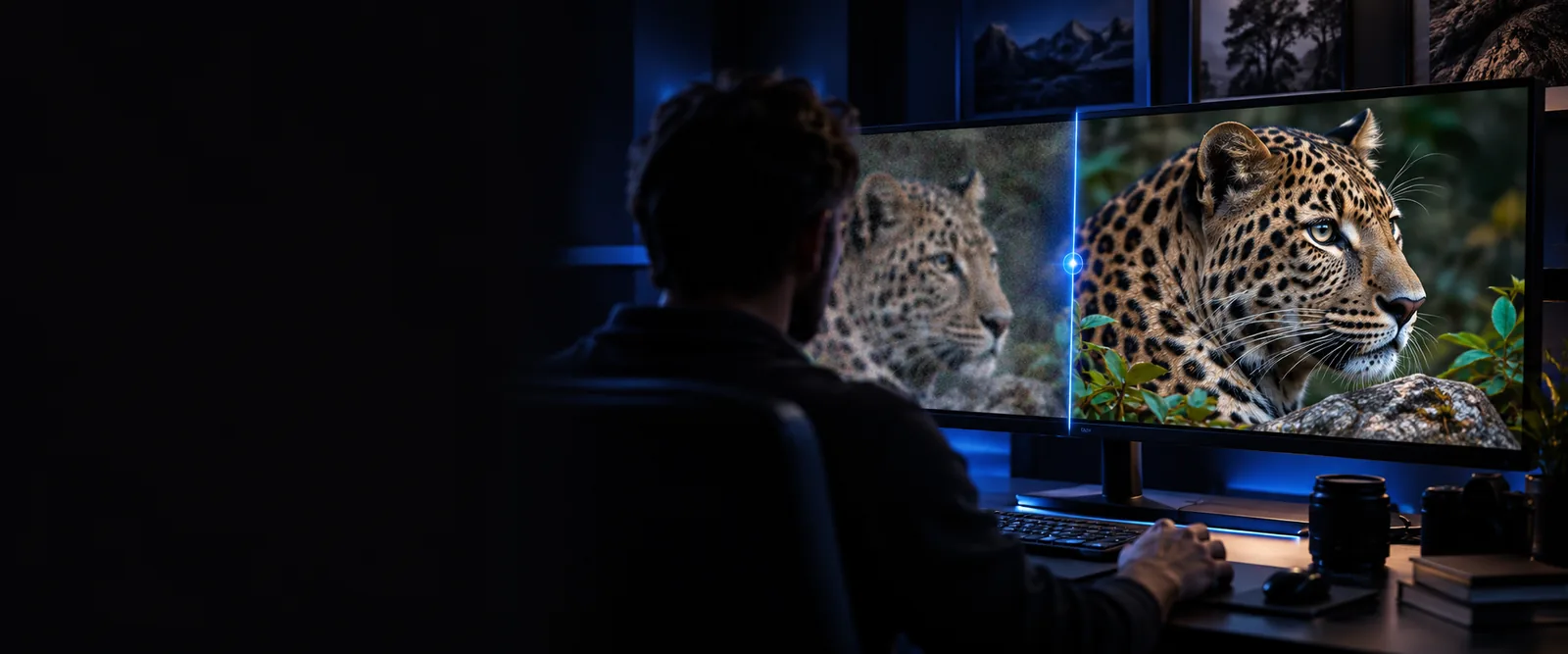
見た目が改善された画像が、必ずしも元の状態をより忠実に示しているとは限りません。処理済みの画像は、失われた細部が復元された証拠と考えず、確認が必要なものとして扱ってください。
アップスケーリングによって小さな画像が鮮明に見えることはありますが、新たに見える質感は、元の場面に含まれていた情報ではなく推定によるものかもしれません。
対処法元のファイルを保管し、使用予定のサイズで顔、文字、細い輪郭を比較してください。
画像処理モデルが鮮明化を試みると、看板、ラベル、文書の文字がゆがむことがあります。
対処法重要な文言は、元の画像または別の信頼できる情報源と照合してください。
強い平滑化は肌の質感を消してしまうことがあり、過度なシャープ化は輪郭の周囲にハローを生じさせることがあります。
対処法目的を満たす範囲で最も加工の少ない結果を選び、原寸で確認してください。
歴史的な写真や記録写真をきれいにしても、それは元画像を処理したものです。
対処法未編集の画像を保管し、正確性が重要な場合は意味のある変更を明示してください。
一般的な画像補正の作業は、既存の画像から始まります。具体的なオプションはツールによって異なるため、以下の手順は特定の操作機能を保証するものではなく、作業の流れを説明するものです。
入手できる中で最も高品質な元画像を選びましょう。小さなスクリーンショットや何度も保存されたコピーより、圧縮率の低いファイルのほうが画像モデルに多くの有用な情報を提供できます。
画像を大きく表示したいのか、目立つノイズを減らしたいのか、輪郭を鮮明にしたいのか、経年劣化による損傷を修復したいのかを決めましょう。これらは異なる目的であり、1つの処理ですべてに対応できるとは限りません。
想定する表示サイズと拡大表示の両方で、出力画像を元画像と比較しましょう。顔立ちの変化、元画像にない質感、不鮮明になった文字、不自然な輪郭がないか確認してください。
画像の高画質化で何ができるかわかったら、次は実際にどの作業を行いたいかを考えましょう。
高画質化と生成は、どちらもAI画像ツールとしてまとめられることが多いものの、対応する要望は異なります。この比較は、どのような結果が得られるかを見極めるのに役立ちます。
画像の高画質化
既存の画像
画像生成
説明文やその他の創作上の入力
画像の高画質化
提供された画像の見た目を変える
画像生成
新しいビジュアルを作成する
画像補正
目に見えるノイズを減らす、または見た目の鮮明さを高める
画像生成
撮影されていない場面を描く
画像補正
出力画像は、入力画像を基にしていると認識できる状態を保つ必要がある
画像生成
保持すべき元の写真が存在しない場合もある
画像補正
元画像の重要な細部が変更されていないか?
画像生成
作成された画像は意図したコンセプトに合っているか?
画像補正
推定によって補われた細部が、復元された事実のように見えることがある
画像生成
作成された細部を、記録された事実と誤認しないようにする必要がある
人々が画像補正を利用する理由はさまざまです。判断の基準は、重要な細部を変えずに、処理後の画像が意図した用途に適しているかどうかです。
古い写真をスキャンすると、ぼやけや傷が目立つ。
元の画像はそのまま残し、修復版とスキャン画像を比較しましょう。
vance ai 写真修復ツールウェブページの商品写真にノイズがあったり、鮮明さが足りなかったりする。
編集後の画像で、色、ラベル、商品の輪郭が正確か確認しましょう。
vanceai オンライン画像高画質化提供された画像を、より大きなレイアウトに合わせる必要がある。
拡大した画像が、最終的な表示サイズでも十分な画質か評価しましょう。
vanceai 無料画像拡大ツール撮影したページの文字が読みにくい。
ページを滑らかに見せることより、実際の文字が正しいか確認することを優先しましょう。
vanceai PDF画質改善ツール既存の画像をより鮮明にしたい場合は、結果を元の画像と比較してから使用しましょう。新しいビジュアルが必要なら、画像の高画質化で望みの場面を作り出せると考えず、画像を新たに作成する方法を探しましょう。
Vanceaiは、画像の見た目の鮮明さを高めたり、画像を拡大したりするAI支援ツールと関連しています。重要な違いは、画像補正はまったく新しいシーンを作成するのではなく、既存の画像をもとに行う点です。
Vanceaiという名前は、一般に画像補正に関連して見かけます。画像補正は入力された画像を修正し、画像生成は創作上の指示から新しい画像を作ります。AI画像ツールがすべて同じように機能すると思い込まず、使用する予定のツールを確認してください。
カメラが記録していない細部を確実に復元できると考えるべきではありません。モデルはもっともらしい質感や輪郭を推定する場合があるため、人物の特定、文字の内容、史実との一致が重要な場合は、出力画像を元画像と比較してください。
顔、文字、色、細かい輪郭を拡大して確認し、その後、実際に表示するサイズで画像を見てください。元画像を残しておけば、出力画像をよりきれいに見せる一方で、元画像への忠実さを損なう変更に気づけます。