Aprimoramento de imagens

Use um aprimorador de imagens online vanceai com um plano claro

Se você procura um aprimorador de imagens online vanceai, comece com a imagem que tem e um problema específico a corrigir. Este guia explica como preparar uma solicitação no navegador, avaliar a prévia e evitar confundir uma imagem maior com uma imagem mais nítida.

As ferramentas disponíveis dependem do destino
Ilustração de edição e melhoria de imagens

Defina um objetivo para sua imagem

Uma edição online eficaz começa com um objetivo específico. Estes exemplos distinguem o aprimoramento geral de tarefas que exigem outra abordagem.

Vendedor de marketplace

Uma fotografia de produto parece escura, mas sua cor precisa continuar fiel. O vendedor guarda o original e pede ajustes moderados de brilho e contraste.

Compare o resultado com o produto real, em vez de avaliar apenas o brilho.

aprimorador de imagens gratuito vanceai

Responsável pelo arquivo da família

Um retrato digitalizado tem arranhões e pouco contraste. Remover os danos é uma solicitação diferente de simplesmente aumentar a nitidez da digitalização.

Identifique quais defeitos precisam de restauração antes de tentar um aprimoramento geral.

restaurador de fotos vance ai

Editor de blog

Uma imagem pequena de cabeçalho parece pouco nítida no tamanho em que será exibida. O editor verifica suas dimensões antes de decidir se mais pixels ajudariam.

Separe a ampliação das alterações de tom, ruído e nitidez aparente.

ampliador de imagens vanceai grátis

Responsável pelo documento

É difícil ler uma página fotografada porque ela está inclinada e tem iluminação irregular. Aumentar muito a nitidez pode deixar as letras com aparência mais dura sem corrigir o alinhamento.

Decida se a imagem precisa de tratamento de documento em vez de edição de foto.

aprimorador de PDF vanceai

Um processo completo

Use a mesma imagem original em cada tentativa para que as diferenças continuem visíveis.

Examine e preserve o original

Abra o original no tamanho em que será usado. Observe se o principal problema é ruído, desfoque, baixo contraste ou dimensões insuficientes e salve uma cópia sem alterações. Se a imagem for privada, considere se é apropriado enviá-la a algum serviço online.

Peça uma alteração moderada

Descreva o assunto e o defeito em linguagem simples, por exemplo, reduzir o ruído de uma foto com pouca luz sem perder a textura do rosto. Siga o fluxo de trabalho disponível no serviço escolhido; não pressuponha que haverá um campo de texto, controle de upload, pré-visualização ou formato específico antes de verificar.

Compare antes de manter o resultado

Veja o original e o resultado com o mesmo nível de zoom. Verifique bordas, textos, rostos e áreas uniformes em busca de detalhes inventados ou textura artificial. Se a alteração for excessiva, revise o pedido ou volte ao original, em vez de processar repetidamente uma cópia já alterada.
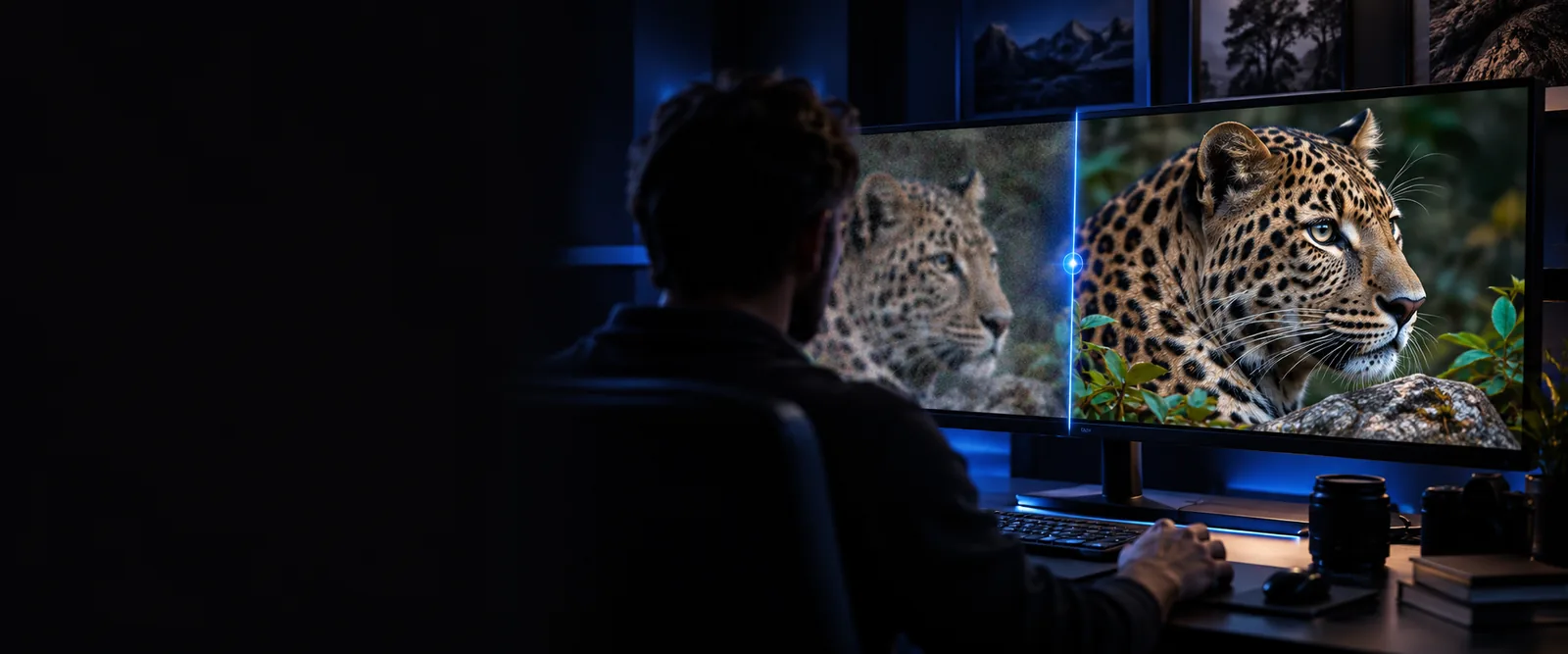
Tabela de opções

O aprimoramento e a ampliação podem se sobrepor, mas respondem a questões diferentes sobre uma imagem.

Aprimoramento geral de imagens Ampliação de imagens
1

Objetivo principal

Aprimoramento geral de imagens

Melhorar a aparência visível da imagem.

Ampliação de imagens

Aumente suas dimensões em pixels.

2

Problema inicial típico

Aprimoramento geral de imagens

Ruído, contraste fraco ou detalhes com aparência sem profundidade.

Ampliação de imagens

Uma imagem pequena demais para o tamanho de exibição pretendido.

3

O que observar

Aprimoramento geral de imagens

Textura natural, cor e qualidade das bordas.

Ampliação de imagens

Dimensões da imagem resultante e detalhes finos convincentes.

4

Risco

Aprimoramento geral de imagens

O processamento excessivo pode suavizar rostos ou acentuar demais as bordas.

Ampliação de imagens

Os pixels adicionais podem dar uma aparência detalhada sem recuperar informações reais.

5

Melhor comparação

Aprimoramento geral de imagens

Imagem original e resultado no mesmo tamanho de visualização.

Ampliação de imagens

Imagem original e resultado no tamanho de exibição pretendido.

6

Se a imagem original estiver danificada

Aprimoramento geral de imagens

O aprimoramento pode deixar arranhões ou áreas ausentes intactos.

Ampliação de imagens

A ampliação pode tornar os danos existentes mais evidentes.

O que não funciona

Uma solicitação de aprimoramento online não consegue recuperar informações que a imagem original nunca capturou.

Desfoque de movimento intenso

Um rosto com rastros ou uma placa ilegível perdeu detalhes distintos. A nitidez pode acentuar os rastros ou criar traços aparentemente convincentes que não foram registrados.

AlternativaUse um quadro original mais nítido, se houver, e trate qualquer detalhe reconstruído como uma interpretação.

Imagens originais muito pequenas

Um arquivo muito pequeno pode não conter informações suficientes para reproduzir cabelos, tecidos ou letras de forma natural. Ampliá-lo muda suas dimensões, não a certeza sobre esses detalhes.

AlternativaProcure o arquivo exportado original antes de tentar uma ampliação online.

Envio de imagens sensíveis

Um fluxo de trabalho no navegador pode enviar uma imagem a um serviço de terceiros. Esta página não pode verificar as práticas de armazenamento, exclusão ou acesso do serviço de destino para o seu arquivo específico.

AlternativaLeia os termos de privacidade atuais do serviço de destino ou use um fluxo de trabalho offline para materiais sensíveis.

Controles de saída garantidos

O serviço de destino indicado pelo link pode oferecer métodos de edição, compatibilidade com arquivos e opções de exportação diferentes dos esperados em um fluxo de trabalho da Vanceai.

AlternativaConfira os controles exibidos antes de contar com um formato ou recurso.

Continue com um objetivo específico para a imagem

Facilite a avaliação da sua próxima edição

Comece com uma imagem original sem alterações e descreva um problema visível. O destino em /go é um produto separado, então confira os controles disponíveis e os termos antes de enviar uma imagem; depois, compare o resultado no tamanho em que pretende usá-lo.

  • Guarde o original
  • Solicite uma alteração
  • Examine o resultado com atenção

Perguntas frequentes

Em geral, um fluxo de trabalho online funciona pelo navegador, em vez de um editor instalado localmente. Confira os requisitos atuais do serviço específico antes de começar, pois os recursos disponíveis e as condições de acesso podem mudar.

Escolha com base no problema que você consegue identificar. Se a imagem estiver granulada ou sem vida, teste uma melhoria moderada; se for pequena demais para o uso pretendido, avalie suas dimensões e considere ampliar a resolução. Guarde o original para cada teste.

Ela pode melhorar a aparência de uma leve falta de nitidez, mas não consegue recuperar de forma confiável detalhes que nunca foram capturados. Examine rostos, letras e bordas retas com atenção, pois detalhes gerados ou com nitidez excessiva podem parecer convincentes à primeira vista.

Isso depende da imagem e das práticas atuais de tratamento de dados do serviço. Consulte as informações sobre privacidade e retenção de dados antes de enviar a foto; para materiais muito sensíveis, considere usar um editor offline.

Comece a criar
Comece a criar