Mejora de imágenes

Usa un mejorador de imágenes vanceai en línea con un plan claro

Si buscas un mejorador de imágenes vanceai en línea, empieza con la imagen que tienes y un problema concreto que quieras resolver. Esta guía explica cómo preparar una solicitud desde el navegador, evaluar la vista previa y evitar confundir una imagen más grande con una más nítida.

Las herramientas disponibles dependen del destino
Ilustración de edición y mejora de imágenes

Elige un objetivo para tu imagen

Una edición en línea útil comienza con un objetivo concreto. Estos ejemplos distinguen la mejora general de las tareas que requieren otro enfoque.

Vendedor de un mercado en línea

Una fotografía de producto se ve oscura, pero su color debe seguir siendo fiel a la realidad. El vendedor conserva el original y pide ajustes moderados de brillo y contraste.

Compara el resultado con el producto real en lugar de fijarte solo en el brillo.

Mejorador de imágenes vanceai gratis

Archivista familiar

Un retrato escaneado tiene arañazos y poco contraste. Eliminar los daños requiere una solicitud distinta de simplemente aumentar la nitidez del escaneo.

Identifica qué defectos necesitan restauración antes de probar una mejora general.

restaurador de fotos de vanceai

Editor del blog

Una imagen pequeña de cabecera se ve poco nítida al tamaño al que se mostrará. El editor comprueba sus dimensiones antes de decidir si añadir más píxeles ayudaría.

Distingue la ampliación de los cambios de tono, ruido y nitidez aparente.

ampliador de imágenes de vanceai gratis

Propietario del documento

Una página fotografiada es difícil de leer porque está torcida y tiene una iluminación desigual. Aplicar un enfoque intenso podría hacer que las letras se vean más duras sin corregir la disposición de la página.

Decide si la fuente necesita una limpieza del documento en lugar de una edición fotográfica.

mejorador de PDF de vanceai

Un proceso completo

Usa la misma imagen de origen en cada intento para que las diferencias sigan siendo visibles.

Examina y conserva el original

Abre el original al tamaño al que se utilizará. Anota si el problema principal es el ruido, el desenfoque, el bajo contraste o unas dimensiones insuficientes, y guarda una copia sin modificar. Si la imagen es privada, considera si es apropiado enviarla a algún servicio en línea.

Solicita un cambio moderado

Describe el sujeto y el defecto con palabras sencillas, por ejemplo, reducir el ruido de una foto tomada con poca luz sin perder la textura facial. Sigue el proceso disponible en el sitio de destino; no des por hecho que habrá una indicación de texto, un control para subir archivos, una vista previa o un formato determinado hasta que aparezca allí.

Compara antes de conservar el resultado

Mira el original y el resultado con el mismo nivel de zoom. Comprueba si los bordes, el texto, los rostros y las zonas lisas presentan detalles inventados o una textura cerosa. Si el cambio es demasiado intenso, revisa la solicitud o vuelve al original en lugar de procesar repetidamente una copia ya modificada.
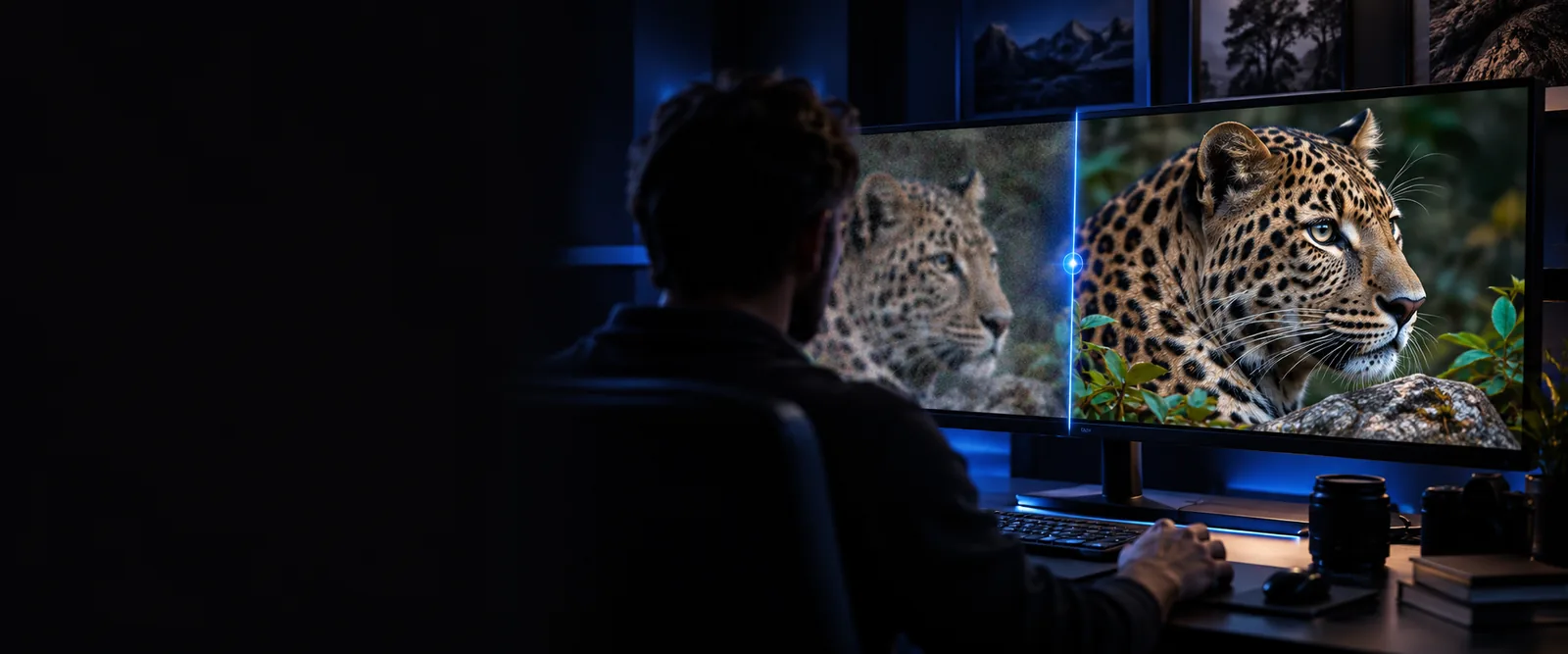
Tabla de opciones

La mejora y la ampliación de imágenes pueden solaparse, pero responden a preguntas distintas sobre una imagen.

Mejora general de imágenes Ampliación de imágenes
1

Objetivo principal

Mejora general de imágenes

Mejorar el aspecto visible de la imagen.

Ampliación de imágenes

Aumenta sus dimensiones en píxeles.

2

Problema inicial habitual

Mejora general de imágenes

Ruido, poco contraste o detalles que se ven planos.

Ampliación de imágenes

Una imagen demasiado pequeña para el tamaño al que se quiere mostrar.

3

Qué revisar

Mejora general de imágenes

Textura natural, color y calidad de los bordes.

Ampliación de imágenes

Dimensiones de salida y detalles finos creíbles.

4

Riesgo

Mejora general de imágenes

Un procesamiento excesivo puede suavizar los rostros o acentuar demasiado los bordes.

Ampliación de imágenes

Los píxeles adicionales pueden dar apariencia de detalle sin recuperar información real.

5

Mejor comparación

Mejora general de imágenes

El original y el resultado al mismo tamaño de visualización.

Ampliación de imágenes

El original y el resultado al tamaño de visualización previsto.

6

Si el original está dañado

Mejora general de imágenes

La mejora puede dejar intactos los arañazos o las zonas faltantes.

Ampliación de imágenes

La ampliación puede hacer que los daños existentes sean más evidentes.

Qué no funciona

Una solicitud de mejora en línea no puede recuperar información que la imagen original nunca captó.

Desenfoque de movimiento intenso

Un rostro con estelas o un letrero ilegible ha perdido detalles distinguibles. Aumentar la nitidez puede acentuar las estelas o crear rasgos que parecen reales, pero que no se captaron.

AlternativaUsa una imagen original más nítida si la tienes y considera cualquier detalle reconstruido como una interpretación.

Imágenes originales diminutas

Un archivo muy pequeño puede no contener suficiente información para reproducir de forma natural el cabello, las telas o las letras. Ampliarlo cambia sus dimensiones, no la certeza de esos detalles.

AlternativaBusca la exportación original antes de intentar una ampliación en línea.

Archivos sensibles

Un proceso en el navegador puede enviar una imagen a un servicio externo. Esta página no puede verificar cómo se almacena, elimina o quién puede acceder a tu archivo en el destino.

AlternativaLee las condiciones de privacidad vigentes del destino o usa un proceso sin conexión para el material sensible.

Controles de salida garantizados

El destino enlazado puede ofrecer métodos de edición, compatibilidad con archivos y opciones de exportación distintos de los que esperas en un proceso de Vanceai.

AlternativaComprueba los controles que se muestran antes de depender de un formato o una función.

Continúa con un objetivo concreto para tu imagen

Haz que tu próxima edición sea más fácil de evaluar

Empieza con un archivo original sin modificar y describe un problema visible. El destino en /go es un producto independiente, así que comprueba sus controles y condiciones antes de enviar una imagen; después, compara el resultado al tamaño al que piensas usarlo.

  • Conservar el original
  • Solicitar un cambio
  • Examina el resultado detenidamente

Preguntas frecuentes

Un proceso en línea suele realizarse en un navegador, en lugar de en un editor instalado localmente. Consulta los requisitos actuales del servicio antes de empezar, ya que las funciones disponibles y las condiciones de acceso pueden cambiar.

Decide según el problema que observes. Si la imagen tiene ruido o se ve apagada, prueba una mejora moderada; si es demasiado pequeña para el lugar donde quieres usarla, comprueba sus dimensiones y considera ampliarla. Conserva el original para cada prueba.

Puede mejorar el aspecto de una imagen ligeramente desenfocada, pero no puede recuperar de forma fiable detalles que nunca se captaron. Examina detenidamente los rostros, el texto y los bordes rectos, porque los detalles generados o enfocados en exceso pueden parecer convincentes a primera vista.

Depende de la imagen y de las prácticas actuales del servicio en materia de datos. Consulta su información sobre privacidad y conservación de datos antes de subirla; si el contenido es muy sensible, considera usar un editor sin conexión.

Empieza a crear
Empieza a crear